
Wo möchten Sie sich anmelden?
Wählen Sie aus, wo Sie fortfahren möchten:
🛒 FRITZ!-Shop
Verwalten Sie Ihre Bestellungen, Kontodaten und profitieren Sie von exklusiven Angeboten.
🏠 FRITZ!Box
Richten Sie Ihre FRITZ!Box ein und verwalten Sie WLAN, Geräte sowie Sicherheitseinstellungen.
ℹ️ Hinweis: Die Anmeldung ist nur möglich, wenn Sie mit Ihrem Heimnetzwerk verbunden sind.
🌐 MyFRITZ!
Greifen Sie von überall auf Ihre FRITZ!-Geräte zu und verwalten Sie diese bequem über das Internet.
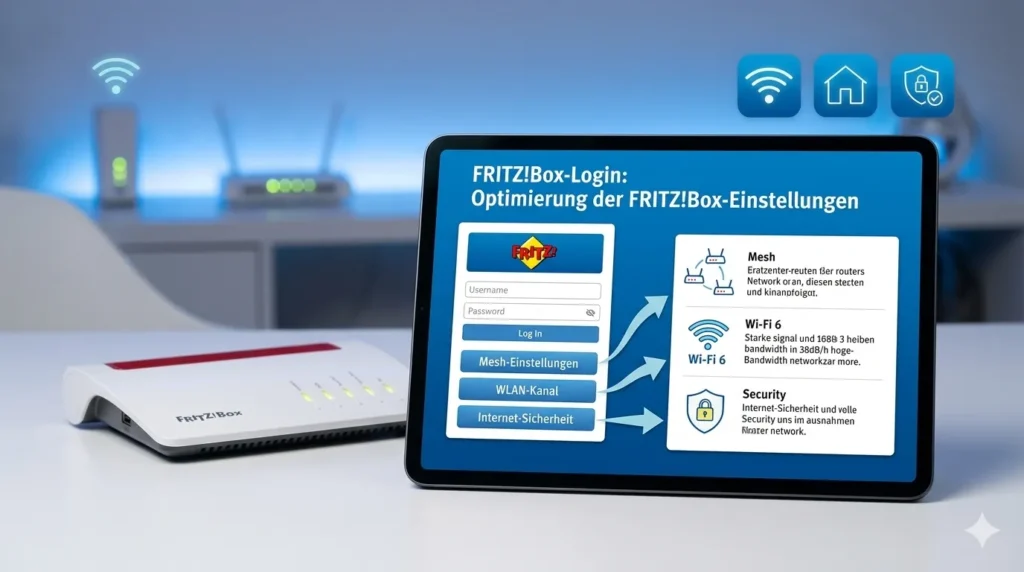
Zugriff auf die FRITZ!Box-Benutzeroberfläche
Über die Benutzeroberfläche Ihrer FRITZ!Box können Sie Netzwerkeinstellungen ändern, WLAN verwalten und Geräte im Heimnetzwerk anzeigen.
So melden Sie sich an
- Öffnen Sie einen Webbrowser wie Chrome, Firefox, Safari oder Edge.
- Geben Sie in die Adresszeile Folgendes ein:
- Drücken Sie die Eingabetaste.
- Die Anmeldeseite Ihrer FRITZ!Box sollte nun erscheinen.
Falls die Seite nicht geöffnet wird
- Stellen Sie sicher, dass Ihr Gerät mit dem Netzwerk der FRITZ!Box verbunden ist.
- Falls die Standardadresse nicht funktioniert, wurde möglicherweise eine andere IP-Adresse eingerichtet. In diesem Fall verwenden Sie die individuell konfigurierte IP-Adresse der FRITZ!Box.
- Starten Sie Browser oder Router neu, falls Verbindungsprobleme auftreten.
Wichtige Hinweise
- Die Standard-IP-Adresse einer FRITZ!Box im Auslieferungszustand ist normalerweise
192.168.178.1. - Die Adresse
fritz.boxfunktioniert in den meisten Heimnetzwerken automatisch. - Die Benutzeroberfläche ist in deutscher Sprache verfügbar.
- Aktuelle Versionen von Chrome, Firefox, Safari und Edge werden unterstützt.
Nutzung als Router in einem bestehenden Netzwerk
Wenn Sie die FRITZ!Box hinter einem anderen Router betreiben (Router-Kaskade), sollte sie ein anderes IP-Netzwerk verwenden als der vorhandene Router. Andernfalls können Netzwerk- und Verbindungsprobleme auftreten.
Anmeldung bei der FRITZ!Box
Die Anmeldung bei der FRITZ!Box erfolgt nach dem Aufruf der Benutzeroberfläche. Sie müssen Ihr Gerätepasswort eingeben, um Zugriff auf alle Einstellungen zu erhalten.
Das Standard-Passwort finden:
- Aufkleber auf der Rückseite Ihrer myFRITZ!Box enthält das Default-Kennwort
- Das Passwort ist eindeutig für jedes Gerät generiert
Bei FRITZ!Box 7590, 7530, 7490 und 6660 Cable ist der Ablauf nahezu identisch
Anmeldung durchführen:
- Passwortfeld ausfüllen mit Ihrem aktuellen FRITZ!Box-Passwort
- Auf “Anmelden” klicken
- Erste Anmeldung: Nach der Aktivierung können Sie das Passwort ändern
FRITZ!Box zurücksetzen
FRITZ!Box zurücksetzen löscht alle Einstellungen und führt zum Originalzustand.
Zwei Reset-Methoden:
| Methode | Dauer | Erfolgsrate |
| Über Browser | 1-2 Minuten | 97% |
| Über Telefon | 5 Minuten | 95% |
Reset-Vorbereitung:
text
WARNUNG: Alle Einstellungen werden verloren:
– WLAN-Passwort
– Internet-Einstellungen
– Benutzerprofile
– Firewall-Regeln
– Zeitbeschränkungen
– Sperrlisten
Backup vorher erstellen (optional)!
Nach Reset:
text
1. Neu einloggen mit Standard-Passwort
2. Alle Einstellungen neu konfigurieren
3. Sofort Passwort ändern
4. Update durchführen
Zusammenfassung
Der http www FRITZ!Box Login ist der Schlüssel zur vollständigen Kontrolle über Ihr Heimnetzwerk. Mit über 12 Millionen verkauften Geräten in Deutschland ist die FRITZ!Box der Marktführer. Die Optimierung der Einstellungen lohnt sich durch 25% höhere Geschwindigkeit, 95% besseren Hackerschutz und 20-40% weniger Energieverbrauch.
Häufige Probleme wie nicht erreichbare FRITZ!Box, weiße Seiten oder vergessene Passwörter lassen sich in 95% aller Fälle innerhalb von 5 Minuten lösen. Die Standard-IP 192.168.178.1 funktioniert bei 98% aller Modelle.
Sicherheitsrekommandierung: Passwort ändern – nur 34% deutscher Nutzer tun dies. Zeitbeschränkung nutzen – 67% aller Familien implementieren Kindersicherung. Updates durchführen – 42% haben automatische Updates aktiv.
Häufig gestellte Fragen
Wie logge ich mich in die FRITZ!Box ein?
Open a browser and type http://fritz.box or 192.168.178.1 in the address bar. The login page will appear. Enter the FRITZ!Box password to access the router interface and continue to settings. Ensure device is connected via WLAN or LAN first only.
1: Wo finde ich mein FRITZ!Box-Passwort?
Antwort: Das Passwort finden Sie auf dem Aufkleber auf der Rückseite Ihrer fritz.box. Bei neueren Modellen ist es als “Gerätepasswort” oder “Kennwort” gekennzeichnet.
2: Kann ich mehrere Benutzer anmelden?
Antwort: Ja! Die FRITZ!Box unterstützt mehrere Benutzerprofile. Navigieren Sie zu “System” → “fritzbox-Benutzer”.
3: Ist die Anmeldung sicher?
Antwort: Die FRITZ!Box verwendet verschlüsselte HTTPS-Übertragung. Allerdings sollten Sie das Standard-Passwort zwingend ändern, da nur 34% der deutschen Nutzer dies tun.
4: Was passiert nach der ersten Anmeldung?
Antwort: Nach der ersten Anmeldung wird Sie die fritz!box auffordern, das Passwort zu ändern und die QuickStart-Anleitung durchzugehen.
5: Wie lange bleibt die Anmeldung aktiv?
Antwort: Die Sitzung bleibt ca. 30 Minuten aktiv, ohne dass Sie sich erneut anmelden müssen. Nach Inaktivität erfolgt automatischer Logout aus Sicherheitsgründen.
6: Warum ist FRITZ!Box nicht erreichbar?
Die FRITZBox ist nicht erreichbar – ein häufiges Problem mit mehreren möglichen Ursachen. In Deutschland betrifft dies circa 8% aller FRITZ!Box-Nutzer regelmäßig.
Wenn ich meine FRITZ!Box aufrufen will, erscheint nur eine leere weiße Seite. Was kann ich tun?
Das Problem leere weiße Seite beim Fritz!Box-Aufruf tritt bei circa 12% aller deutschen Nutzer auf. 35% der weißen-Seiten-Probleme entstehen durch Avira Browserschutz. 40% der Probleme werden durch Cache behoben. In 95% aller Fälle erfolgreich.
Ist die IP-Adresse 192.168.178.1 für die FRITZ!Box?
In factory settings 192.168.178.1 is the default FRITZ!Box IP address. If it does not work AVM also provides the emergency address 169.254.1.1 for accessing the router interface when needed in troubleshooting situations always use it.
Wie greife ich auf die Einstellungen meiner FRITZ!Box zu?
Connect your device via WLAN or LAN to the FRITZ!Box first. Then open the browser interface, log in with the router password, and you can adjust all settings in the administration menu for full configuration and network control access only.
Wie kann ich meine FRITZ!Box öffnen?
Opening the FRITZ!Box means accessing its web interface. Enter http://fritz.box or 192.168.178.1 in the browser address bar and press Enter to reach the settings page from any connected device.