Die FRITZ!Box 7590 lässt sich auch an einem Glasfaseranschluss verwenden, besitzt jedoch keinen integrierten Glasfaseranschluss. Für die Verbindung wird deshalb ein externes Glasfaser-Modem benötigt. Dieses übernimmt die Umwandlung des Glasfasersignals, während die FRITZ!Box anschließend die Internetverbindung, das WLAN und weitere Netzwerkfunktionen bereitstellt.
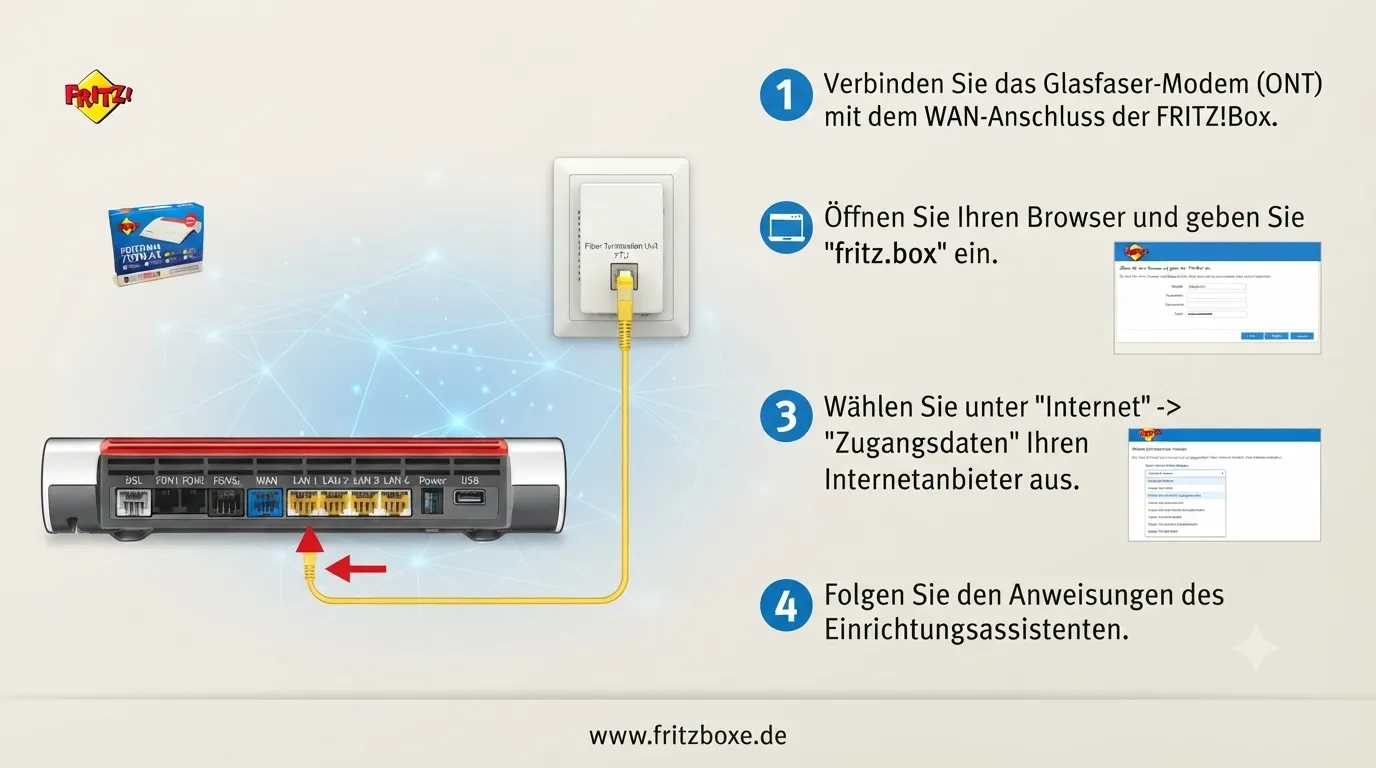
Der Anschluss ist grundsätzlich unkompliziert: Das Glasfaser-Modem wird per LAN-Kabel mit dem WAN-Port der FRITZ!Box verbunden. Danach erfolgt die Konfiguration über fritz.box. Je nach Anbieter können dabei zusätzliche Angaben wie Zugangsdaten oder eine VLAN-ID erforderlich sein.
Was du für die Einrichtung brauchst
Bevor du mit der Einrichtung beginnst, sollten alle wichtigen Komponenten bereitliegen:
- FRITZ!Box 7590
- Externes Glasfaser-Modem
- Glasfaseranschluss
- LAN-Kabel
- Netzteil der FRITZ!Box
- Zugangsdaten deines Internetanbieters, sofern erforderlich
- Computer, Smartphone oder anderes WLAN-Gerät für die Einrichtung
Die FRITZ!Box 7590 selbst verwendet beim Glasfaserbetrieb nicht ihr internes DSL-Modem. Die Verbindung zum Glasfaser-Modem erfolgt stattdessen über den WAN-Anschluss.
FRITZ!Box 7590 mit Glasfaser einrichten
Die Einrichtung lässt sich in wenigen übersichtlichen Schritten durchführen. Wichtig ist, die Hardware zuerst korrekt zu verbinden und anschließend die Internetverbindung über die Benutzeroberfläche einzurichten.
1. Glasfaser-Modem mit der FRITZ!Box verbinden
Verbinde zunächst den Glasfaseranschluss mit dem externen Glasfaser-Modem. Anschließend verbindest du den LAN-Anschluss des Glasfaser-Modems mit dem WAN-Port der FRITZ!Box 7590.
Damit übernimmt das externe Modem die Glasfaseranbindung und die FRITZ!Box kann die daraus bereitgestellte Internetverbindung nutzen.
2. Stromversorgung anschließen
Schließe danach das Netzteil der FRITZ!Box an und verbinde es mit einer Steckdose.
Warte kurz, bis die FRITZ!Box vollständig gestartet ist. Auch das Glasfaser-Modem sollte betriebsbereit sein, bevor du mit der Konfiguration fortfährst.
3. Computer mit der FRITZ!Box verbinden
Für die erste Einrichtung kannst du einen Computer über ein LAN-Kabel mit der FRITZ!Box verbinden. Alternativ ist auch die Verbindung über das WLAN möglich.
Eine kabelgebundene Verbindung ist für die Ersteinrichtung besonders praktisch, weil du dadurch unabhängig von der WLAN-Konfiguration arbeiten kannst.
4. Benutzeroberfläche über fritz.box öffnen
Öffne anschließend einen Browser und gib fritz.box in die Adresszeile ein.
Nach dem Aufruf erscheint die Benutzeroberfläche der FRITZ!Box. Melde dich mit dem Router-Kennwort an und öffne anschließend die Einstellungen für den Internetzugang.
Bei einer neuen Einrichtung kannst du dafür den vorhandenen Assistenten verwenden.
5. Internetzugang konfigurieren
Nun wird festgelegt, wie die FRITZ!Box die Internetverbindung über das externe Glasfaser-Modem aufbauen soll.
Bei einem unterstützten Anbieter kannst du den entsprechenden Internetanbieter auswählen. Anschließend können je nach Anschluss die erforderlichen Zugangsdaten automatisch übernommen oder manuell eingegeben werden.
Bei einem Glasfaseranschluss mit 1.000 MBit/s kann die verfügbare Internetgeschwindigkeit deutlich über dem DSL-Maximum der FRITZ!Box 7590 von 250 MBit/s liegen. Die tatsächliche Geschwindigkeit hängt dabei vom gebuchten Anschluss und vom Anbieter ab.
6. Telekom-Anschluss einrichten
Wenn du einen Telekom-Glasfaseranschluss verwendest, kann die Einrichtung über den entsprechenden Assistenten erfolgen.
Der grundlegende Ablauf ist:
- fritz.box öffnen
- Anmelden
- Einrichtungsassistent starten
- Internetzugang einrichten auswählen
- Telekom auswählen
- Einrichtung entsprechend den angezeigten Vorgaben durchführen
Bei unterstützten Telekom-Anschlüssen kann außerdem die automatische Einrichtung über Telekom EasySupport eine Rolle spielen.
7. Anderen Internetanbieter konfigurieren
Bei einem anderen Anbieter hängt die Vorgehensweise davon ab, ob dieser in der FRITZ!Box auswählbar ist.
Fall A: Anbieter vorhanden
Wähle deinen Anbieter aus und folge den angezeigten Einrichtungsschritten. Je nach Anschluss werden anschließend Zugangsdaten oder weitere Verbindungsinformationen benötigt.
Fall B: Anbieter nicht vorhanden
Wenn dein Anbieter nicht in der Liste erscheint, kannst du die Einstellungen für einen anderen beziehungsweise weiteren Internetanbieter verwenden. Dabei kann die Verbindung über ein externes Modem ausgewählt werden.
Je nach Glasfaseranschluss kann zusätzlich eine VLAN-ID erforderlich sein. Diese solltest du nicht selbst erraten, sondern anhand der Angaben deines Internetanbieters eintragen.
WLAN der FRITZ!Box 7590
Nach der Internetverbindung kannst du das WLAN konfigurieren. Dazu gehören insbesondere der SSID-Name und das WLAN-Passwort.
Die FRITZ!Box 7590 unterstützt mehrere WLAN-Generationen, darunter Wi-Fi 4, Wi-Fi 5 und Wi-Fi 6 im entsprechenden Geräteumfeld.
Bei der FRITZ!Box 7590 AX werden für das Dualband-WLAN bis zu 2.400 MBit/s im 5-GHz-Band und bis zu 1.200 MBit/s im 2,4-GHz-Band angegeben. Zusammen ergibt das eine theoretische WLAN-Geschwindigkeit von 3.600 MBit/s.
Wichtig: Diese Werte sind maximale theoretische Übertragungsraten und nicht automatisch die Geschwindigkeit, die ein einzelnes Endgerät im Alltag erreicht.
Was passiert mit dem DSL-Anschluss?
Die FRITZ!Box 7590 ist ursprünglich auch für DSL ausgelegt. Für die Glasfasernutzung über ein externes Modem wird jedoch nicht das interne DSL-Modem verwendet.
Das bedeutet:
Glasfaseranschluss → Glasfaser-Modem → LAN-Kabel → WAN der FRITZ!Box 7590
Die TAE-Dose und die klassische DSL-Verbindung spielen bei diesem Glasfaser-Aufbau daher keine zentrale Rolle.
FRITZ!Box 7590 oder 7590 AX?
Die FRITZ!Box 7590 AX ist die neuere WLAN-Variante und setzt auf Wi-Fi 6 / WLAN AX. Sie verfügt über Dualband-4×4-WLAN und erreicht theoretisch bis zu 3.600 MBit/s über beide Frequenzbereiche zusammen.
Für Nutzer, die bereits eine FRITZ!Box 7590 besitzen, bedeutet der Wechsel auf Glasfaser nicht automatisch, dass ein neuer Router notwendig ist. Entscheidend ist vielmehr, ob der vorhandene Router über das externe Glasfaser-Modem mit dem Anschluss verwendet werden kann.
Glasfaser-Modem oder integrierter Glasfaser-Router?
Die FRITZ!Box 7590 benötigt für Glasfaser ein externes Modem. Wer eine direkte Glasfaserverbindung ohne separates Modem bevorzugt, findet innerhalb der FRITZ!Box-Familie auch Modelle wie die FRITZ!Box 5530 Fiber und FRITZ!Box 5590 Fiber.
Die FRITZ!Box 5590 Fiber ist beispielsweise speziell für Glasfaser ausgelegt und unterstützt GPON und AON. Ihr WLAN erreicht ebenfalls bis zu 2.400 MBit/s bei 5 GHz und 1.200 MBit/s bei 2,4 GHz.
Für die Auswahl sollte daher vor allem geprüft werden, welche Hardware zum vorhandenen Glasfaseranschluss und zum gewünschten Aufbau passt.
Telefonie nach der Einrichtung
Nach erfolgreicher Internetkonfiguration kannst du bei einem passenden Anschluss auch die Telefonie einrichten.
Dazu gehört insbesondere die Eingabe beziehungsweise Konfiguration der benötigten Telefonnummer und der Zugangsdaten deines Anbieters.
Bei FRITZ!Box-Modellen mit DECT-Unterstützung können außerdem kompatible Schnurlostelefone eingebunden werden. Die Telefoniefunktionen lassen sich anschließend über die Benutzeroberfläche verwalten.
Weitere Funktionen der FRITZ!Box
Nach der erfolgreichen Glasfaser-Einrichtung stehen dir neben dem Internetzugang weitere Netzwerkfunktionen zur Verfügung.
Dazu gehören unter anderem:
- WLAN und WLAN-Einstellungen
- WLAN Mesh
- DECT
- HD-Telefonie
- VPN
- Mediaserver
- NAS-Funktionen
- IPTV
- 4K-Streaming
Welche Funktionen sinnvoll sind, hängt davon ab, wie du dein Heimnetzwerk verwendest.
Typische Fehler bei der Glasfaser-Einrichtung
Wenn die FRITZ!Box nach dem Anschluss keine Internetverbindung herstellt, solltest du zuerst die grundlegenden Verbindungsschritte kontrollieren.
WAN-Verbindung prüfen
Kontrolliere, ob das LAN-Kabel tatsächlich vom LAN-Port des Glasfaser-Modems zum WAN-Port der FRITZ!Box führt.
Glasfaser-Modem prüfen
Das externe Modem muss vollständig gestartet und mit dem Glasfaseranschluss verbunden sein.
Anbieterangaben kontrollieren
Bei manchen Anschlüssen sind Zugangsdaten oder eine bestimmte VLAN-ID erforderlich. Diese Angaben müssen exakt mit den Informationen des Internetanbieters übereinstimmen.
fritz.box erneut aufrufen
Wenn die Konfiguration nicht korrekt abgeschlossen wurde, öffne erneut fritz.box und kontrolliere die Einstellungen für den Internetzugang.
Die wichtigsten Zahlen auf einen Blick
Für die Einrichtung und technische Einordnung sind insbesondere diese Werte relevant:
- FRITZ!Box 7590 DSL-Maximum: 250 MBit/s
- Beispiel für einen Glasfaseranschluss: 1.000 MBit/s
- FRITZ!Box 7590 AX 5 GHz: 2.400 MBit/s
- FRITZ!Box 7590 AX 2,4 GHz: 1.200 MBit/s
- Kombinierte WLAN-Geschwindigkeit: 3.600 MBit/s
- FRITZ!Box 5590 5 GHz: bis 2.400 MBit/s
- FRITZ!Box 5590 2,4 GHz: bis 1.200 MBit/s
- FRITZ!Box 5590 WLAN: 4×4 WLAN AX
- FRITZ!Box 5590 DECT: bis zu 6 Schnurlostelefone
- FRITZ!Box 5590 Netzwerktechnik: GPON + AON
- FRITZ!Box 7590 AX WLAN: Dualband 4×4 Wi-Fi 6
Kurz erklärt: So funktioniert der Aufbau
Die gesamte Verbindung lässt sich auf einen einfachen Ablauf reduzieren:
Glasfaseranschluss → externes Glasfaser-Modem → LAN-Kabel → WAN-Port der FRITZ!Box 7590 → Internet
Danach erfolgt die Einrichtung über fritz.box. Je nach Anbieter werden Internetzugang, Zugangsdaten und gegebenenfalls VLAN-ID konfiguriert. Anschließend können WLAN, Telefonie und weitere Funktionen eingerichtet werden.
Fazit
Die FRITZ!Box 7590 kann an einem Glasfaseranschluss eingesetzt werden, obwohl sie keinen integrierten Glasfaseranschluss besitzt. Dafür wird ein externes Glasfaser-Modem benötigt, das per LAN-Kabel mit dem WAN-Port verbunden wird. Die weitere Konfiguration erfolgt bequem über fritz.box.
Bei einem Telekom-Anschluss kann der Einrichtungsassistent unterstützen. Bei anderen Anbietern können zusätzliche Angaben wie Zugangsdaten oder eine VLAN-ID notwendig sein. Wer eine direkte Glasfaserlösung bevorzugt, kann dagegen ein dafür ausgelegtes Modell wie die FRITZ!Box 5530 Fiber oder 5590 Fiber in Betracht ziehen.
Lesen Sie verwandte Artikel über die FRITZ!Box.
- TP-Link Archer VR2100v vs FRITZ!Box 7590: Vergleich 2026
- FRITZ!Box 5530 Fiber einrichten: Glasfaser anschließen, konfigurieren & WLAN aktivieren
- FRITZ!Box 5530 vs 5590: Welche Fiber-Box ist besser?
- Vodafone Station auf FRITZ!Box 6690 wechseln: Anleitung, IP-Adressen, Aktivierung & Kosten
- FRITZ!Box 6660 Cable einrichten: Schritt für Schritt
- FRITZ!Box 7590 an Glasfaser anschließen und einrichten
- FRITZ!Box 7520 Bedienungsanleitung & erweiterte Ansicht
- FRITZ!Box 7530 AX Test: WLAN, DSL, Preis & Erfahrungen
- FRITZ!Box 4040: Erweiterte Ansicht aktivieren & Benutzeroberfläche öffnen
- FRITZ!Box 7490 Login: Anmeldung, Passwort & Einrichtung
- FRITZ!Repeater 3000 vs. 3000 AX: Unterschiede, Geschwindigkeit
- FRITZ!Box 7690 vs. 5690 Pro: Der große Vergleich 2026
- FRITZ!Box 7360 vs. 7490 – Vergleich, Unterschiede & Welche lohnt sich 2026?
- FRITZ!Repeater 1200 AX vs. 6000 – Der große Vergleich 2026: Welcher WLAN-Repeater lohnt sich?
- FRITZ!Box 7690 vs 7590 – Der große Vergleich: Welche AVM FRITZ!Box lohnt sich 2026?
- FRITZ!Box 7510 vs. FRITZ!Box 7530 AX – Der große Vergleich: Welche AVM FRITZ!Box passt besser zu Ihnen?
- FRITZ!Box 5590 Fiber vs. 7590 AX: Der vollständige Vergleich – Welche AVM FRITZ!Box lohnt sich?
- FRITZ!Repeater 1200 vs. 1200 AX: Welcher WLAN-Repeater lohnt sich wirklich?
- FRITZ!Repeater 3000 vs. FRITZ!Repeater 6000 – Welcher WLAN-Repeater lohnt sich wirklich?
- FRITZ!Repeater 600 vs 1200: Reichweite, Geschwindigkeit und Ausstattung im Vergleich
- FRITZ!Repeater 1200 AX vs 2400: Welcher WLAN-Repeater ist die bessere Wahl?
- FRITZ!Box 5690 XGS: Release, Preis, Technische Daten und Verfügbarkeit
- FRITZ!Box 6660 Cable – Kompletter Guide: Setup, Funktionen & Problemlösung
- FRITZ!Box 6690 Cable – Kompletter Guide 2026: Geschwindigkeit
- FRITZ!Box 7690: Funktionen, Erfahrungen, Vor- und Nachteile im
- Fritzbox 6660 vs 6690: Welcher Kabelrouter ist 2026 besser? testen
- FRITZ!Box 7590: Der komplette Guide 2026
- FRITZ!Repeater 6000 vs 3000 AX Reichweite: Welcher Repeater bietet die bessere WLAN-Abdeckung?

Liam
Mein Name ist Liam und ich bin als Redakteur bei
FIZT (fritzboxe.de)
tätig.
Mein technischer Blog beschäftigt sich mit Fritzbox-Geräten,
Netzwerken, Router-Technologie und IT-Sicherheit. Neben dem
Bloggen studiere ich Informationssicherheit an der Hochschule
Würzburg-Schweinfurt.
Durch meine langjährige Erfahrung mit Netzwerken und
Sicherheitstechnologien teile ich verständliche Erklärungen,
praktische Lösungen und hilfreiche Informationen. Ich freue mich
über Fragen, Feedback und den Austausch mit meinen Lesern.