FRITZ!Box 4040
Bei der FRITZ!Box 4040 lassen sich Einstellungen direkt über die Benutzeroberfläche verwalten. Der einfachste Weg führt über http://fritz.box. Dabei ist kein eingerichteter Internetzugang erforderlich. Wichtig ist lediglich, dass Computer, Smartphone oder Tablet mit der FRITZ!Box verbunden sind.
Wenn bestimmte Einstellungen nicht sichtbar sind, kommt es vor allem auf die installierte FRITZ!OS-Version an. Besonders wichtig ist die Grenze zwischen älteren Versionen vor FRITZ!OS 7.50 und Versionen ab FRITZ!OS 7.50. Bei aktuellen Versionen ist keine separate Aktivierung der erweiterten Ansicht mehr notwendig.
FRITZ!Box 4040 über fritz.box öffnen
Öffne zunächst einen Webbrowser auf deinem Computer, Smartphone oder Tablet. Gib anschließend die vollständige Adresse http://fritz.box in die Adresszeile ein.
Achte darauf, die Adresse mit http:// einzugeben. Wenn nur „fritz.box“ eingegeben wird, kann der Browser stattdessen eine Websuche starten.
Nach dem Aufruf erscheint die Benutzeroberfläche der FRITZ!Box. Falls ein Kennwort verlangt wird, melde dich mit dem entsprechenden FRITZ!Box-Kennwort an.
Die Oberfläche kann auf insgesamt 3 Gerätearten genutzt werden:
- Computer
- Smartphone
- Tablet
Eine Internetverbindung ist für den Zugriff nicht erforderlich. Auch eine vorherige Einrichtung der FRITZ!Box ist laut den bereitgestellten Informationen nicht notwendig.
Alternative IP-Adressen für den Zugriff
Wenn http://fritz.box nicht funktioniert, stehen weitere Möglichkeiten zur Verfügung.
Die Standard-IP der FRITZ!Box 4040 lautet bei Werkseinstellungen:
Als weitere Möglichkeit gibt es die Notfall-IP:
Damit stehen insgesamt 3 Zugriffsadressen zur Verfügung: die Hauptadresse fritz.box, die Standard-IP 192.168.178.1 und die Notfall-IP 169.254.1.1.
Erste Anmeldung an der Benutzeroberfläche
Beim ersten Öffnen kann der Assistent für die Ersteinrichtung erscheinen. Dabei wird ein Kennwort festgelegt, das den Zugriff auf persönliche Daten, Einstellungen und Zugangsdaten schützt.
Das vorgegebene Kennwort befindet sich laut den bereitgestellten Informationen auf der Unterseite der FRITZ!Box.
Wichtig: Die Benutzeroberfläche lässt sich nicht über den Gastzugang öffnen. Das verwendete Gerät muss entsprechend mit der FRITZ!Box verbunden sein.
FRITZ!OS-Version der FRITZ!Box 4040 prüfen
Wenn die erweiterte Ansicht fehlt, sollte zuerst die installierte Firmware geprüft werden.
Öffne dazu:
System → Update → FRITZ!OS-Version
Hier kannst du feststellen, welche FRITZ!OS-Version auf der FRITZ!Box 4040 installiert ist.
Der entscheidende Wert ist FRITZ!OS 7.50.
FRITZ!OS vor 7.50: Erweiterte Ansicht aktivieren
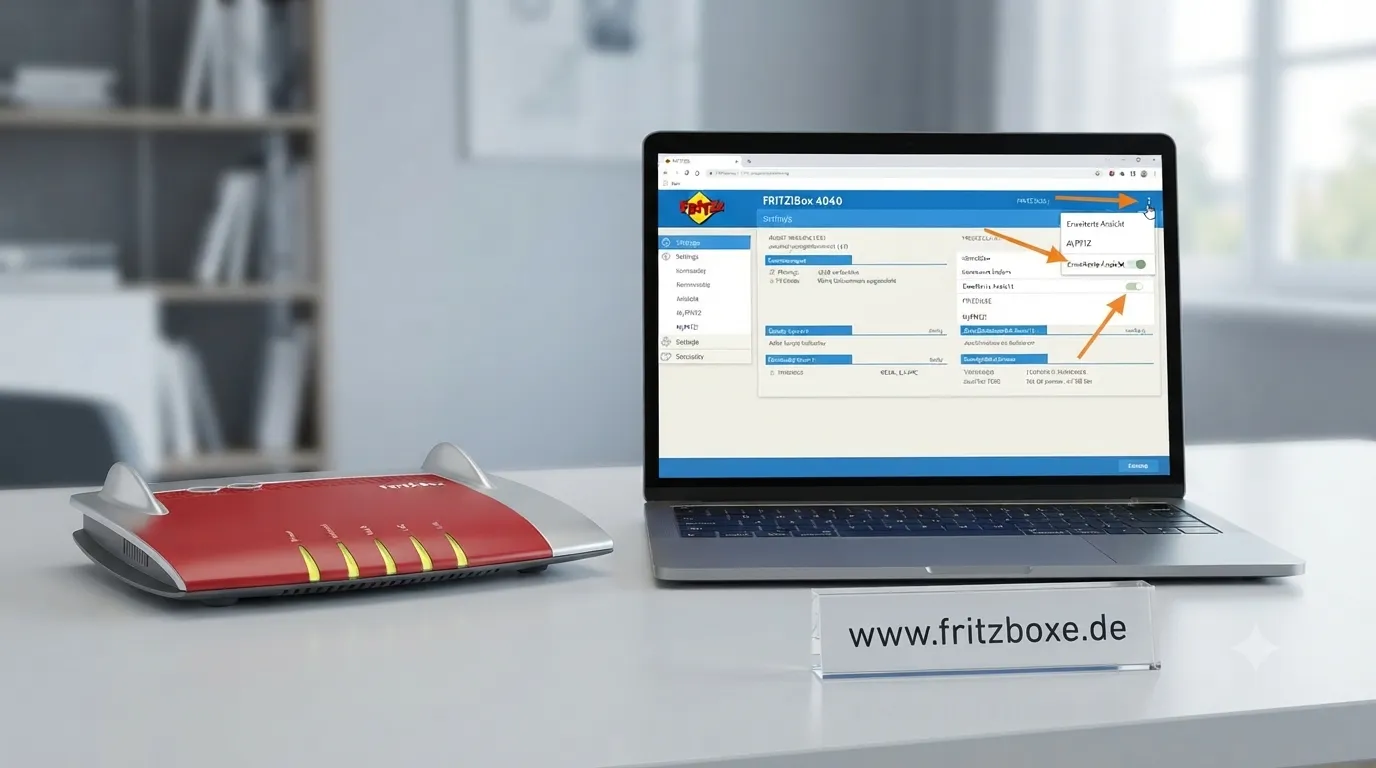
Bei einer älteren FRITZ!OS-Version vor 7.50 kann die erweiterte Ansicht laut den bereitgestellten Informationen noch separat aktiviert werden.
Gehe dazu in der Benutzeroberfläche zum entsprechenden Menü beziehungsweise zum 3-Punkte-Menü oder Zahnradsymbol. Dort lässt sich die erweiterte Ansicht über den vorhandenen An/Aus-Schalter einschalten.
Nach der Aktivierung wird der Schalter laut Quelle grün angezeigt.
Damit können zusätzliche Einstellungen sichtbar werden, die in der normalen Ansicht nicht angeboten werden.
FRITZ!OS 7.50 oder neuer: Keine separate Aktivierung nötig
Bei FRITZ!OS 7.50 oder neuer ist die Situation anders.
Eine separate erweiterte Ansicht muss hier laut den bereitgestellten Informationen nicht mehr aktiviert werden. Die erweiterten Einstellungen sind bereits standardmäßig in die Benutzeroberfläche integriert.
Wenn du also eine FRITZ!Box 4040 mit FRITZ!OS 7.50 oder höher verwendest und nach einer Option für die alte erweiterte Ansicht suchst, musst du diese nicht zusätzlich einschalten.
Der erste und wichtigste Schritt bei fehlenden Einstellungen lautet deshalb: FRITZ!OS-Version prüfen.
Was tun, wenn die Benutzeroberfläche nicht richtig angezeigt wird?
Wenn http://fritz.box zwar geöffnet wird, bestimmte Optionen aber fehlen oder die Oberfläche nicht korrekt funktioniert, kann zunächst ein anderer Browser getestet werden.
Geeignet sind beispielsweise:
- Chrome
- Firefox
- Edge
- Safari
Zusätzlich kann es helfen, den Cache und die Cookies des verwendeten Browsers zu löschen und die Benutzeroberfläche anschließend erneut aufzurufen.
So lässt sich feststellen, ob das Problem tatsächlich an der FRITZ!Box oder lediglich an der Browserumgebung liegt.
FRITZ!Box-Benutzer und Administratorrechte prüfen
Fehlende Einstellungen können auch mit den Rechten des angemeldeten Benutzers zusammenhängen.
Öffne:
System → FRITZ!Box-Benutzer
Prüfe dort, ob das verwendete Benutzerkonto über die notwendigen Administratorrechte verfügt.
Wenn bestimmte Konfigurationsmöglichkeiten nur für Administratoren sichtbar sind, kann ein Benutzerkonto mit eingeschränkten Rechten die Ursache sein.
FRITZ!Box 4040 neu starten
Wenn die richtige FRITZ!OS-Version installiert ist, die Benutzerrechte stimmen und die Oberfläche trotzdem nicht wie erwartet funktioniert, kann ein Neustart helfen.
Trenne die FRITZ!Box für einige Sekunden vom Strom. Verbinde sie anschließend wieder mit der Stromversorgung und warte, bis sie vollständig neu gestartet ist.
Danach kannst du http://fritz.box erneut aufrufen und überprüfen, ob die gewünschten Einstellungen wieder verfügbar sind.
Werkseinstellungen als letzte Möglichkeit
Wenn die bisherigen Schritte nicht helfen, können die Werkseinstellungen als letzte Maßnahme verwendet werden.
Der entsprechende Bereich befindet sich unter:
System → Sicherung → Werkseinstellungen
Vor dem Zurücksetzen solltest du beachten, dass dabei die bisherigen Einstellungen der FRITZ!Box verloren gehen.
Ein Reset sollte deshalb nicht als erster Schritt durchgeführt werden. Zuerst sollten FRITZ!OS-Version, Browser, Benutzerrechte und ein Neustart überprüft werden.
Schnelle Lösung für die FRITZ!Box 4040
Wenn du lediglich die wichtigsten Schritte benötigst, kannst du in dieser Reihenfolge vorgehen:
- FRITZ!Box 4040 mit Computer, Smartphone oder Tablet verbinden.
- http://fritz.box im Browser öffnen.
- Falls erforderlich, mit dem FRITZ!Box-Kennwort anmelden.
- Unter System → Update → FRITZ!OS-Version die Firmware prüfen.
- Bei einer Version vor 7.50 die erweiterte Ansicht über das 3-Punkte-Menü beziehungsweise Zahnradsymbol aktivieren.
- Bei FRITZ!OS 7.50 oder neuer keine separate Aktivierung suchen, da die erweiterten Einstellungen bereits integriert sind.
- Bei Darstellungsproblemen Chrome, Firefox, Edge oder Safari testen.
- Cache und Cookies löschen.
- Unter System → FRITZ!Box-Benutzer die Administratorrechte prüfen.
- Die FRITZ!Box bei Bedarf neu starten.
- Erst als letzte Möglichkeit System → Sicherung → Werkseinstellungen verwenden.
Wenn fritz.box nicht funktioniert
Sollte die Hauptadresse nicht erreichbar sein, kannst du nacheinander die beiden IP-Adressen testen:
oder
Dabei muss das verwendete Gerät weiterhin mit der FRITZ!Box verbunden sein. Ein Internetzugang ist für den lokalen Zugriff auf die Benutzeroberfläche nicht erforderlich.
Häufige Fragen zur FRITZ!Box 4040
Welche Adresse öffnet die Benutzeroberfläche der FRITZ!Box 4040?
Der direkte Zugriff erfolgt über http://fritz.box. Alternativ kann bei Werkseinstellungen http://192.168.178.1 verwendet werden. Als Notfall-IP steht http://169.254.1.1 zur Verfügung.
Brauche ich Internet, um fritz.box zu öffnen?
Nein. Für den Zugriff auf die Benutzeroberfläche ist laut den bereitgestellten Informationen kein Internetzugang erforderlich. Das verwendete Gerät muss lediglich mit der FRITZ!Box verbunden sein.
Ab welcher FRITZ!OS-Version gibt es keine separate erweiterte Ansicht mehr?
Die entscheidende Version ist FRITZ!OS 7.50. Ab dieser Version sind die erweiterten Einstellungen laut den bereitgestellten Informationen bereits standardmäßig integriert.
Was mache ich bei einer FRITZ!OS-Version vor 7.50?
Bei älteren Versionen vor 7.50 kann die erweiterte Ansicht über das 3-Punkte-Menü beziehungsweise Zahnradsymbol aktiviert werden. Anschließend wird der entsprechende Schalter eingeschaltet.
Warum sehe ich bestimmte Einstellungen nicht?
Prüfe zuerst die FRITZ!OS-Version, anschließend die Benutzerrechte unter System → FRITZ!Box-Benutzer. Bei Browserproblemen können außerdem ein anderer Browser sowie das Löschen von Cache und Cookies helfen.
Kann ich die FRITZ!Box 4040 über mein Smartphone öffnen?
Ja. Die Benutzeroberfläche kann laut den bereitgestellten Informationen auf Computer, Smartphone und Tablet geöffnet werden.
Was passiert beim Zurücksetzen auf Werkseinstellungen?
Beim Zurücksetzen unter System → Sicherung → Werkseinstellungen gehen die bisherigen Einstellungen verloren. Deshalb sollte dieser Schritt erst durchgeführt werden, wenn andere Lösungswege nicht geholfen haben.
Fazit
Bei der FRITZ!Box 4040 ist die FRITZ!OS-Version 7.50 der wichtigste Punkt, wenn die erweiterte Ansicht scheinbar fehlt. Bei älteren Versionen vor 7.50 kann sie separat aktiviert werden, während sie ab FRITZ!OS 7.50 bereits standardmäßig integriert ist.
Für den Zugriff genügt http://fritz.box; alternativ stehen 192.168.178.1 und 169.254.1.1 zur Verfügung. Wenn Einstellungen weiterhin fehlen, sollten Browser, Benutzerrechte und ein Neustart geprüft werden. Ein Zurücksetzen auf Werkseinstellungen bleibt die letzte Option, da dabei die vorhandene Konfiguration verloren geht.
Lesen Sie verwandte Artikel über die FRITZ!Box.
- TP-Link Archer VR2100v vs FRITZ!Box 7590: Vergleich 2026
- FRITZ!Box 5530 Fiber einrichten: Glasfaser anschließen, konfigurieren & WLAN aktivieren
- FRITZ!Box 5530 vs 5590: Welche Fiber-Box ist besser?
- Vodafone Station auf FRITZ!Box 6690 wechseln: Anleitung, IP-Adressen, Aktivierung & Kosten
- FRITZ!Box 6660 Cable einrichten: Schritt für Schritt
- FRITZ!Box 7590 an Glasfaser anschließen und einrichten
- FRITZ!Box 7520 Bedienungsanleitung & erweiterte Ansicht
- FRITZ!Box 7530 AX Test: WLAN, DSL, Preis & Erfahrungen
- FRITZ!Box 4040: Erweiterte Ansicht aktivieren & Benutzeroberfläche öffnen
- FRITZ!Box 7490 Login: Anmeldung, Passwort & Einrichtung
- FRITZ!Repeater 3000 vs. 3000 AX: Unterschiede, Geschwindigkeit
- FRITZ!Box 7690 vs. 5690 Pro: Der große Vergleich 2026
- FRITZ!Box 7360 vs. 7490 – Vergleich, Unterschiede & Welche lohnt sich 2026?
- FRITZ!Repeater 1200 AX vs. 6000 – Der große Vergleich 2026: Welcher WLAN-Repeater lohnt sich?
- FRITZ!Box 7690 vs 7590 – Der große Vergleich: Welche AVM FRITZ!Box lohnt sich 2026?
- FRITZ!Box 7510 vs. FRITZ!Box 7530 AX – Der große Vergleich: Welche AVM FRITZ!Box passt besser zu Ihnen?
- FRITZ!Box 5590 Fiber vs. 7590 AX: Der vollständige Vergleich – Welche AVM FRITZ!Box lohnt sich?
- FRITZ!Repeater 1200 vs. 1200 AX: Welcher WLAN-Repeater lohnt sich wirklich?
- FRITZ!Repeater 3000 vs. FRITZ!Repeater 6000 – Welcher WLAN-Repeater lohnt sich wirklich?
- FRITZ!Repeater 600 vs 1200: Reichweite, Geschwindigkeit und Ausstattung im Vergleich
- FRITZ!Repeater 1200 AX vs 2400: Welcher WLAN-Repeater ist die bessere Wahl?
- FRITZ!Box 5690 XGS: Release, Preis, Technische Daten und Verfügbarkeit
- FRITZ!Box 6660 Cable – Kompletter Guide: Setup, Funktionen & Problemlösung
- FRITZ!Box 6690 Cable – Kompletter Guide 2026: Geschwindigkeit
- FRITZ!Box 7690: Funktionen, Erfahrungen, Vor- und Nachteile im
- Fritzbox 6660 vs 6690: Welcher Kabelrouter ist 2026 besser? testen
- FRITZ!Box 7590: Der komplette Guide 2026
- FRITZ!Repeater 6000 vs 3000 AX Reichweite: Welcher Repeater bietet die bessere WLAN-Abdeckung?

Liam
Mein Name ist Liam und ich bin als Redakteur bei
FIZT (fritzboxe.de)
tätig.
Mein technischer Blog beschäftigt sich mit Fritzbox-Geräten,
Netzwerken, Router-Technologie und IT-Sicherheit. Neben dem
Bloggen studiere ich Informationssicherheit an der Hochschule
Würzburg-Schweinfurt.
Durch meine langjährige Erfahrung mit Netzwerken und
Sicherheitstechnologien teile ich verständliche Erklärungen,
praktische Lösungen und hilfreiche Informationen. Ich freue mich
über Fragen, Feedback und den Austausch mit meinen Lesern.