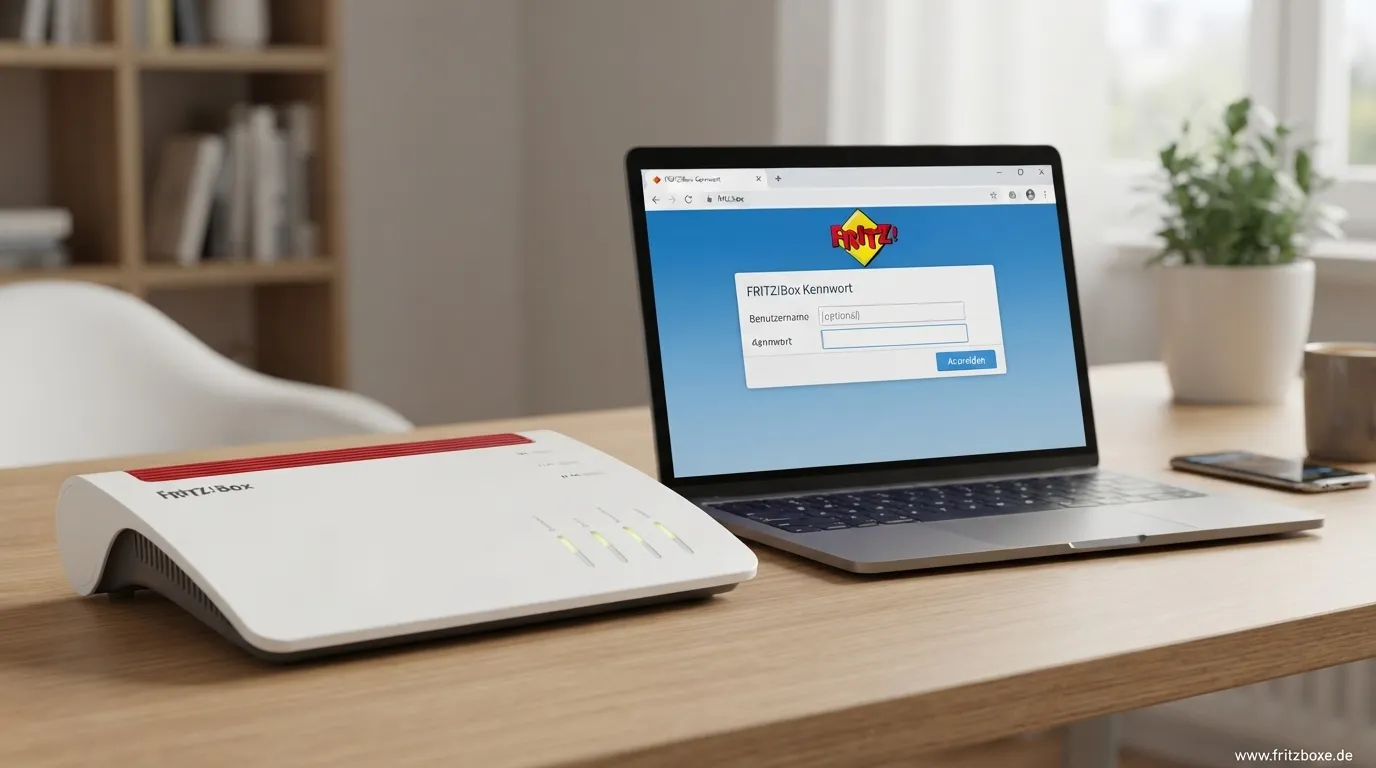
Die Anmeldung an einer FRITZ!Box ist normalerweise schnell erledigt. Bei der FRITZ!Box 5690 Pro wird die Benutzeroberfläche direkt über einen Webbrowser geöffnet. Dafür muss das verwendete Gerät mit dem FRITZ!Box-Heimnetz verbunden sein.
Die wichtigste Adresse lautet http://fritz.box. Alternativ kann die Benutzeroberfläche über http://192.168.178.1 aufgerufen werden. In besonderen Fällen steht außerdem http://169.254.1.1 als weitere Adresse zur Verfügung.
Für die Anmeldung wird das FRITZ!Box-Kennwort benötigt. Ein bestehender Internetzugang ist dafür nicht erforderlich.
FRITZ!Box 5690 Pro Login in 4 Schritten
Der normale Zugang funktioniert besonders einfach:
- Verbinde Computer, Smartphone oder Tablet mit dem FRITZ!Box-Heimnetz.
- Öffne einen Webbrowser.
- Gib
http://fritz.boxin die Adresszeile ein. - Gib das FRITZ!Box-Kennwort ein und öffne die Benutzeroberfläche.
Nach der Anmeldung können Informationen angezeigt und Einstellungen des Routers verändert werden.
Welche Adresse funktioniert für den Login?
Für den Zugang stehen mehrere Adressen zur Verfügung:
| Adresse | Verwendung |
|---|---|
http://fritz.box | Standardadresse für die Benutzeroberfläche |
http://192.168.178.1 | Lokale IP-Adresse in den Werkseinstellungen |
http://169.254.1.1 | Alternative beziehungsweise Notfall-Adresse |
Am einfachsten ist normalerweise http://fritz.box, weil diese Adresse speziell für den Zugriff auf die FRITZ!Box-Benutzeroberfläche vorgesehen ist.
Brauche ich Internet für den Login?
Nein. Die Benutzeroberfläche der FRITZ!Box kann auch dann geöffnet werden, wenn momentan keine Internetverbindung besteht.
Entscheidend ist, dass das Gerät mit dem FRITZ!Box-Heimnetz verbunden ist. Der Login erfolgt innerhalb des lokalen Netzwerks und benötigt deshalb keinen aktiven Internetzugang.
Das ist besonders hilfreich, wenn beispielsweise die Internetverbindung nicht funktioniert und trotzdem Einstellungen des Routers überprüft oder geändert werden sollen.
Warum funktioniert fritz.box manchmal nicht?
Wenn http://fritz.box nicht geöffnet werden kann, sollten zuerst die grundlegenden Verbindungen überprüft werden.
Stelle sicher, dass:
- das Smartphone, Tablet oder der Computer mit dem richtigen FRITZ!Box-Heimnetz verbunden ist,
- der Webbrowser geöffnet werden kann,
- die Adresse
http://fritz.boxkorrekt eingegeben wurde, - das Gerät nicht ausschließlich über einen Gastzugang oder Hotspot verbunden ist.
Als Alternative kann http://192.168.178.1 ausprobiert werden.
Gastzugang und Hotspot beachten
Ein Gerät, das ausschließlich über den Gastzugang beziehungsweise Hotspot verbunden ist, kann nicht auf die Benutzeroberfläche der FRITZ!Box zugreifen.
Für den Login sollte daher eine normale Verbindung mit dem FRITZ!Box-Heimnetz bestehen.
Das gilt unabhängig davon, ob die Verbindung über WLAN oder LAN hergestellt wird.
FRITZ!Box-Kennwort beim Login
Nach dem Öffnen von fritz.box wird das FRITZ!Box-Kennwort abgefragt. Dieses Kennwort schützt den Zugang zur Benutzeroberfläche und damit zu den Einstellungen des Routers.
Die Anmeldung lässt sich deshalb vereinfacht so zusammenfassen:
FRITZ!Box-Heimnetz → fritz.box → FRITZ!Box-Kennwort → Benutzeroberfläche
Wenn das Kennwort nicht bekannt ist, sollte es nicht mit dem WLAN-Namen oder dem WLAN-Schlüssel verwechselt werden. Für die Verwaltung der FRITZ!Box ist das entsprechende FRITZ!Box-Kennwort erforderlich.
FRITZ!Box 5690 Pro und Mesh-Zugriff
Die FRITZ!Box kann auch in einem Mesh-System eingesetzt werden. Wenn zwei FRITZ!Boxen miteinander verbunden sind, kann über die Mesh-Übersicht des ersten FRITZ!Box Mesh Masters auf die Benutzeroberfläche der zweiten FRITZ!Box beziehungsweise eines verbundenen Mesh-Geräts zugegriffen werden.
Zum FRITZ!-Netzwerk gehören unter anderem:
- FRITZ!Box Mesh Master
- FRITZ!Box Mesh Repeater
- FRITZ!Repeater
- FRITZ!Powerline
Dadurch können mehrere Netzwerkgeräte zentral über die Benutzeroberfläche verwaltet werden.
FRITZ!Box 5690 Glasfaser: wichtige Anschlusswerte
Bei der FRITZ!Box 5690 Glasfaser kommen zusätzliche technische Eigenschaften hinzu. Für die Einordnung sind vor allem die Anschluss- und WLAN-Werte interessant.
| Bereich | Wert |
|---|---|
| 2,5-Gigabit-WAN | 1 |
| 2,5-Gigabit-LAN | 1 |
| Gigabit-LAN | 2 |
| a/b-Port | 1 |
| USB 3.0 | 1 |
| Schnurlostelefone | bis zu 6 |
| WLAN | 4 × 4 |
| 5-GHz-WLAN | bis zu 5.760 MBit/s |
| 2,4-GHz-WLAN | bis zu 688 MBit/s |
Der 2,5-Gigabit-WAN-Anschluss kann alternativ als 2,5-Gigabit-LAN-Anschluss genutzt werden. Zusätzlich stehen zwei Gigabit-LAN-Anschlüsse zur Verfügung.
Glasfaser und integriertes Modem
Die FRITZ!Box 5690 Glasfaser verfügt über ein integriertes Glasfaser-Modem beziehungsweise ONT. Dadurch ist für den beschriebenen Glasfaserbetrieb kein separates Glasfaser-Modem erforderlich.
Unterstützt werden unter anderem GPON und IPv6. Für die Netzwerkverwaltung stehen außerdem Funktionen wie DHCP, DynDNS, UPnP AV, Firewall/NAT und VPN zur Verfügung.
WLAN mit Wi-Fi 7
Beim WLAN werden mehrere Standards unterstützt. Dazu gehören unter anderem Wi-Fi 7 beziehungsweise WLAN BE, Wi-Fi 6, Wi-Fi 5 und ältere Standards.
Zu den genannten WLAN-Funktionen gehören:
- 4 × 4 WLAN
- MIMO
- MLO
- WPS
- WPA2
- WPA3/2 Transition Mode
- WLAN-Mesh
- Gast-WLAN
- automatische WLAN-Kanalwahl
Die maximale angegebene Geschwindigkeit beträgt im 5-GHz-Bereich 5.760 MBit/s und im 2,4-GHz-Bereich 688 MBit/s.
Abmessungen und Lieferumfang
Für die FRITZ!Box 5690 Glasfaser werden folgende Werte angegeben:
| Eigenschaft | Angabe |
|---|---|
| Breite | 254 mm |
| Höhe | 63 mm |
| Tiefe | 191 mm |
| Glasfaserkabel | 4 m |
| LAN-Kabel | 1,5 m |
| Herstellergarantie | 5 Jahre |
| Artikelnummer | 20003096 |
Die Abmessungen betragen damit ungefähr 254 × 63 × 191 mm (B × H × T).
Vodafone-Glasfaser einrichten
Bei einem Vodafone-Glasfaseranschluss führt der Einrichtungsprozess über die FRITZ!Box-Benutzeroberfläche. Nach der Verbindung mit dem Router wird zunächst http://fritz.box oder http://192.168.178.1 geöffnet.
Anschließend sind mehrere Schritte vorgesehen:
- FRITZ!Box-Kennwort eingeben.
- Sprache auswählen.
- Deutschland als Land auswählen.
- Datenschutzerklärung bestätigen.
- Einrichtungsassistent starten.
- Vodafone als Internetanbieter auswählen.
- Vodafone-Glasfaser-Anschluss auswählen.
- Den Modem-Installations-Code verwenden.
- Den 20-stelligen MIC eingeben.
- Die automatische Einrichtung abwarten.
Der MIC ist dabei ein 20-stelliger Modem-Installations-Code.
Telefonie einrichten
Neben dem Internetzugang kann über die Benutzeroberfläche auch die Telefonie eingerichtet werden.
Der entsprechende Bereich führt über:
Telefonie → Eigene Rufnummern → Neue Rufnummer
Dabei können unter anderem Internetrufnummern und Telefoniegeräte verwaltet werden. Auch Einstellungen für eingehende und ausgehende Anrufe lassen sich dort konfigurieren.
FRITZ!Box auf Werkseinstellungen zurücksetzen
Soll die FRITZ!Box vollständig zurückgesetzt werden, wird der Vorgang über die Benutzeroberfläche gestartet.
Der beschriebene Ablauf umfasst 8 Schritte:
- Benutzeroberfläche öffnen.
- FRITZ!Box-Kennwort eingeben.
- System auswählen.
- Sicherung auswählen.
- Werkseinstellungen öffnen.
- Werkseinstellungen laden auswählen.
- Mit OK fortfahren.
- Zurücksetzen bestätigen.
Nach dem Zurücksetzen startet die FRITZ!Box neu. Anschließend wird nach erfolgreichem Reset wieder die Übersichtsseite aufgerufen.
Die wichtigsten Zahlen auf einen Blick
Wer nur die wichtigsten technischen und praktischen Werte sucht, findet sie hier zusammengefasst:
| Wert | Bedeutung |
|---|---|
| 5690 Pro | Modellbezeichnung |
| 1 | Knowledge-Base-Dokument |
| 192.168.178.1 | lokale IP-Adresse |
| 169.254.1.1 | alternative IP-Adresse |
| 2 | FRITZ!Boxen im beschriebenen Mesh-Beispiel |
| 2,5 Gbit/s | WAN-/LAN-Anschluss |
| 5.760 MBit/s | maximale Angabe für 5 GHz |
| 688 MBit/s | maximale Angabe für 2,4 GHz |
| 6 | maximale Anzahl schnurloser Telefone |
| 4 m | Glasfaserkabel |
| 1,5 m | LAN-Kabel |
| 254 mm | Breite |
| 63 mm | Höhe |
| 191 mm | Tiefe |
| 5 Jahre | Herstellergarantie |
| 20-stellig | Modem-Installations-Code |
Häufige Fragen zum FRITZ!Box 5690 Pro Login
Welche Adresse brauche ich für den FRITZ!Box Login?
Die wichtigste Adresse ist http://fritz.box. Alternativ kann http://192.168.178.1 verwendet werden.
Funktioniert der Login ohne Internet?
Ja. Für den Zugriff auf die lokale Benutzeroberfläche ist keine aktive Internetverbindung erforderlich. Das Gerät muss lediglich mit dem FRITZ!Box-Heimnetz verbunden sein.
Kann ich mich über das Gast-WLAN anmelden?
Nein. Ein Gerät, das ausschließlich über den Gastzugang beziehungsweise Hotspot verbunden ist, kann die Benutzeroberfläche nicht aufrufen.
Was brauche ich für die Anmeldung?
Du benötigst ein mit dem FRITZ!Box-Heimnetz verbundenes Gerät, einen Webbrowser und das FRITZ!Box-Kennwort.
Welche IP-Adresse hat die FRITZ!Box standardmäßig?
Als lokale IP-Adresse in den Werkseinstellungen wird 192.168.178.1 angegeben.
Gibt es eine alternative Adresse?
Ja. Neben fritz.box und 192.168.178.1 wird 169.254.1.1 als alternative beziehungsweise Notfall-Adresse genannt.
Wie lang ist der Vodafone-MIC?
Der Modem-Installations-Code ist 20-stellig.
Wie viele Schnurlostelefone können angeschlossen werden?
Die integrierte DECT-Basis unterstützt bis zu 6 Schnurlostelefone.
Fazit
Der Login bei der FRITZ!Box 5690 Pro ist unkompliziert: Gerät mit dem Heimnetz verbinden, http://fritz.box öffnen und das FRITZ!Box-Kennwort eingeben. Falls die Standardadresse nicht erreichbar ist, kann http://192.168.178.1 ausprobiert werden. Eine Internetverbindung ist für den lokalen Zugriff nicht notwendig.
Für die Glasfaser-Variante kommen zusätzliche Funktionen und technische Werte hinzu, darunter 2,5-Gigabit-Anschlüsse, Wi-Fi 7, ein integriertes Glasfaser-Modem und ein 20-stelliger MIC bei der beschriebenen Vodafone-Einrichtung. Damit bietet die Benutzeroberfläche nicht nur den einfachen Login, sondern auch den zentralen Zugang zu zahlreichen Netzwerk-, WLAN-, Telefonie- und Systemfunktionen.
Lesen Sie verwandte Artikel über die FRITZ!Box.
- TP-Link Archer VR2100v vs FRITZ!Box 7590: Vergleich 2026
- FRITZ!Box 5530 Fiber einrichten: Glasfaser anschließen, konfigurieren & WLAN aktivieren
- FRITZ!Box 5530 vs 5590: Welche Fiber-Box ist besser?
- Vodafone Station auf FRITZ!Box 6690 wechseln: Anleitung, IP-Adressen, Aktivierung & Kosten
- FRITZ!Box 6660 Cable einrichten: Schritt für Schritt
- FRITZ!Box 7590 an Glasfaser anschließen und einrichten
- FRITZ!Box 7520 Bedienungsanleitung & erweiterte Ansicht
- FRITZ!Box 7530 AX Test: WLAN, DSL, Preis & Erfahrungen
- FRITZ!Box 4040: Erweiterte Ansicht aktivieren & Benutzeroberfläche öffnen
- FRITZ!Box 7490 Login: Anmeldung, Passwort & Einrichtung
- FRITZ!Repeater 3000 vs. 3000 AX: Unterschiede, Geschwindigkeit
- FRITZ!Box 7690 vs. 5690 Pro: Der große Vergleich 2026
- FRITZ!Box 7360 vs. 7490 – Vergleich, Unterschiede & Welche lohnt sich 2026?
- FRITZ!Repeater 1200 AX vs. 6000 – Der große Vergleich 2026: Welcher WLAN-Repeater lohnt sich?
- FRITZ!Box 7690 vs 7590 – Der große Vergleich: Welche AVM FRITZ!Box lohnt sich 2026?
- FRITZ!Box 7510 vs. FRITZ!Box 7530 AX – Der große Vergleich: Welche AVM FRITZ!Box passt besser zu Ihnen?
- FRITZ!Box 5590 Fiber vs. 7590 AX: Der vollständige Vergleich – Welche AVM FRITZ!Box lohnt sich?
- FRITZ!Repeater 1200 vs. 1200 AX: Welcher WLAN-Repeater lohnt sich wirklich?
- FRITZ!Repeater 3000 vs. FRITZ!Repeater 6000 – Welcher WLAN-Repeater lohnt sich wirklich?
- FRITZ!Repeater 600 vs 1200: Reichweite, Geschwindigkeit und Ausstattung im Vergleich
- FRITZ!Repeater 1200 AX vs 2400: Welcher WLAN-Repeater ist die bessere Wahl?
- FRITZ!Box 5690 XGS: Release, Preis, Technische Daten und Verfügbarkeit
- FRITZ!Box 6660 Cable – Kompletter Guide: Setup, Funktionen & Problemlösung
- FRITZ!Box 6690 Cable – Kompletter Guide 2026: Geschwindigkeit
- FRITZ!Box 7690: Funktionen, Erfahrungen, Vor- und Nachteile im
- Fritzbox 6660 vs 6690: Welcher Kabelrouter ist 2026 besser? testen
- FRITZ!Box 7590: Der komplette Guide 2026
- FRITZ!Repeater 6000 vs 3000 AX Reichweite: Welcher Repeater bietet die bessere WLAN-Abdeckung?

Liam
Mein Name ist Liam und ich bin als Redakteur bei
FIZT (fritzboxe.de)
tätig.
Mein technischer Blog beschäftigt sich mit Fritzbox-Geräten,
Netzwerken, Router-Technologie und IT-Sicherheit. Neben dem
Bloggen studiere ich Informationssicherheit an der Hochschule
Würzburg-Schweinfurt.
Durch meine langjährige Erfahrung mit Netzwerken und
Sicherheitstechnologien teile ich verständliche Erklärungen,
praktische Lösungen und hilfreiche Informationen. Ich freue mich
über Fragen, Feedback und den Austausch mit meinen Lesern.