Die FRITZ!Box 7590 lässt sich auch an einem Glasfaseranschluss verwenden. Wichtig ist dabei: Die FRITZ!Box 7590 besitzt kein integriertes Glasfasermodem. Für den Glasfaserbetrieb wird deshalb ein externes Glasfaser-Modem beziehungsweise ein ONT (Optical Network Termination) benötigt.
Das optische Signal wird vom ONT in ein Ethernet-Signal umgewandelt. Anschließend wird die FRITZ!Box 7590 über LAN 1 mit dem ONT verbunden. Die grundsätzliche Verbindung sieht damit so aus:
Glasfaser → ONT → Ethernet → FRITZ!Box 7590 LAN 1 → Endgeräte
Bei der Umstellung von DSL auf Glasfaser wird das interne DSL-Modem der FRITZ!Box nicht mehr verwendet. Die Box übernimmt stattdessen die Router-Funktionen für das Heimnetz.
Was wird für die Einrichtung benötigt?
Vor der Konfiguration sollten alle benötigten Komponenten und Zugangsdaten bereitliegen. Dazu gehören die FRITZ!Box 7590, ein Glasfaser-ONT beziehungsweise externes Glasfaser-Modem und ein Ethernet-Kabel der Kategorie 5e oder höher.
Je nach Anbieter können zusätzlich Zugangsdaten, eine VLAN-ID, PPPoE-Daten oder Informationen zur MAC-Adresse erforderlich sein. Bei einem DHCP- beziehungsweise IPoE-Anschluss werden dagegen möglicherweise keine klassischen Zugangsdaten benötigt.
Für die Einrichtung kann die Benutzeroberfläche über https://fritz.box geöffnet werden. Alternativ ist die FRITZ!Box-Benutzeroberfläche über 192.168.178.1 erreichbar.
FRITZ!Box 7590 über ONT anschließen
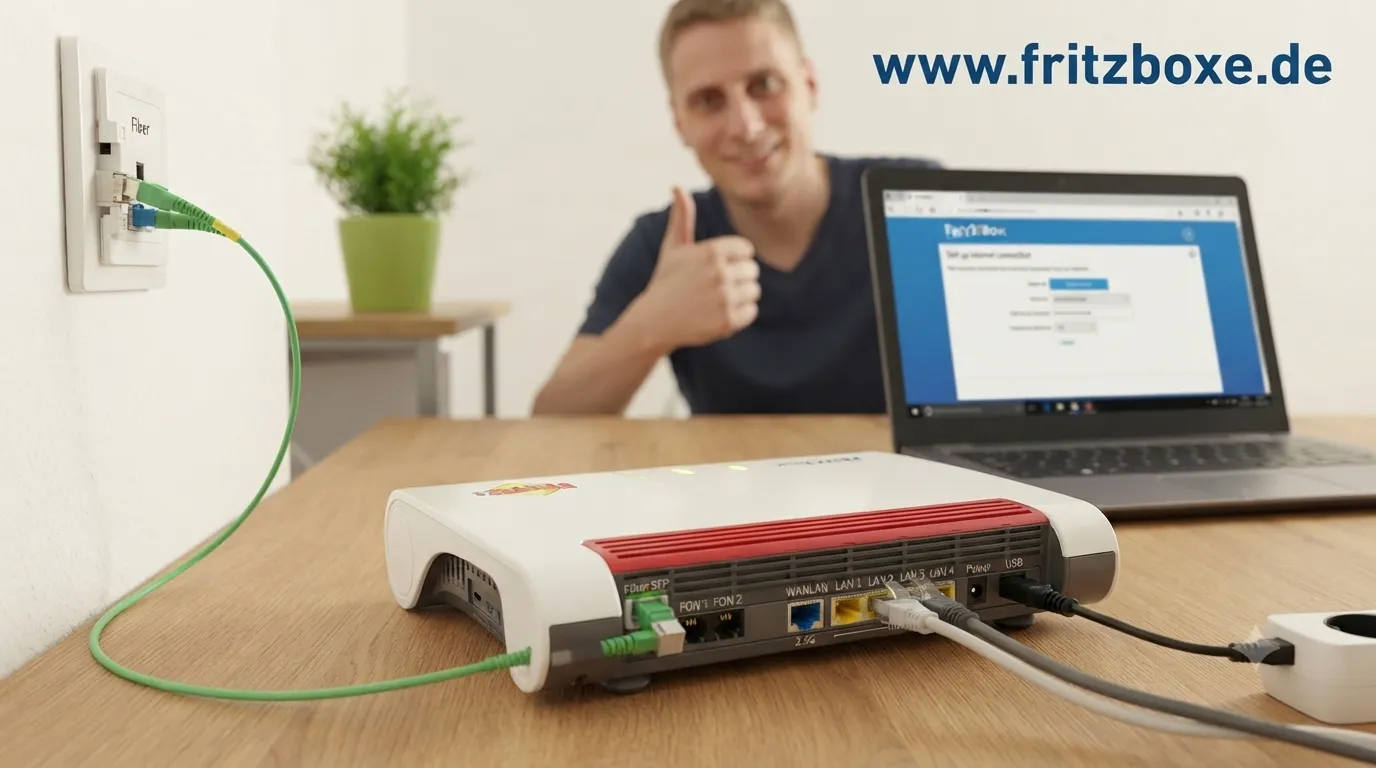
Die Verkabelung ist grundsätzlich unkompliziert. Zuerst wird das Glasfaserkabel mit dem ONT verbunden. Der ONT wandelt das optische Signal in Ethernet um.
Danach wird ein Ethernet-Kabel vom Ethernet-Ausgang des ONT zum Anschluss LAN 1 der FRITZ!Box 7590 geführt. Wird in der Benutzeroberfläche ein externes Modem oder ein Router ausgewählt, arbeitet LAN 1 als WAN-Anschluss.
Anschließend werden FRITZ!Box und ONT mit Strom versorgt. Nach dem Start kann ein Computer oder ein anderes Gerät per LAN oder WLAN mit der FRITZ!Box verbunden werden.
Bei der Ethernet-Verbindung sollte mindestens Kategorie 5e verwendet werden. Die Quelle nennt als mögliche Link-Geschwindigkeit 1 Gbit/s, während in bestimmten Konstellationen auch 100 Mbit/s angezeigt werden können.
FRITZ!Box 7590 für externes Modem konfigurieren
Nach der Verkabelung wird die Benutzeroberfläche der FRITZ!Box geöffnet. Dort wird zunächst das Router-Kennwort eingegeben.
Für die Internetverbindung führt der Weg über Internet → Zugangsdaten. Je nach Provider kann anschließend ein anderer Konfigurationsweg erforderlich sein.
Bei einem externen Glasfaser-Modem wird die Option für die Verbindung über ein externes Modem oder einen Router ausgewählt. Die FRITZ!Box baut dann die Internetverbindung über LAN 1 auf.
Je nach Anschluss kann die Authentifizierung über PPPoE, DHCP oder IPoE erfolgen. Deshalb sollte nicht einfach eine Einstellung übernommen werden, sondern die vom Anbieter vorgegebene Zugangstechnik verwendet werden.
PPPoE, DHCP oder IPoE – welche Verbindung wird verwendet?
Bei einem PPPoE-Anschluss werden normalerweise Benutzername und Passwort des Internetanbieters benötigt. Zusätzlich kann eine VLAN-ID vorgeschrieben sein.
Bei DHCP erhält die FRITZ!Box die erforderlichen Netzwerkdaten automatisch. Ein von der Quelle beschriebenes Praxisbeispiel zeigt einen Glasfaseranschluss ohne klassische Zugangsdaten, bei dem die FRITZ!Box nach einer Korrektur der hinterlegten MAC-Adresse eine IPv4- und IPv6-Adresse über DHCP erhält.
Auch IPoE wird als mögliche Zugangstechnologie genannt. Welche Variante verwendet werden muss, hängt vom jeweiligen Glasfaseranbieter und Anschluss ab.
VLAN-ID richtig eintragen
Die VLAN-ID kann bei der Glasfasereinrichtung eine entscheidende Rolle spielen. Wenn der Anbieter eine bestimmte VLAN-ID vorgibt, muss diese in der FRITZ!Box entsprechend eingetragen werden.
Ein konkretes Beispiel stammt aus der TNG-Anleitung. Dort wird für den Internetzugang eine VLAN-ID 7 verwendet.
Die Einrichtung erfolgt dort über:
Internet → Zugangsdaten → Weitere Internetanbieter → Anderer Internetanbieter
Danach wird die Verbindung zu einem externen Modem oder Router ausgewählt. Die Internetverbindung wird von der FRITZ!Box selbst aufgebaut. Anschließend werden Zugangsdaten sowie Downstream und Upstream eingetragen und die Option zur Verwendung eines VLAN für den Internetzugang aktiviert.
Wichtig: Die VLAN-ID 7 ist das konkrete TNG-Beispiel und sollte nicht automatisch auf andere Anbieter übertragen werden.
TNG-Beispiel mit 500 Mbit/s
Die TNG-Anleitung zeigt anhand des Tarifs flott 500, wie die Geschwindigkeitswerte eingetragen werden können.
Als Downstream werden 500.000 kbit/s, also 500 Mbit/s, angegeben. Der Upstream beträgt 50.000 kbit/s, entsprechend 50 Mbit/s.
Damit enthält das Beispiel:
- Downstream: 500.000 kbit/s / 500 Mbit/s
- Upstream: 50.000 kbit/s / 50 Mbit/s
- VLAN-ID: 7
- Router: FRITZ!Box 7590
Die vollständige TNG-Anleitung umfasst 11 Einrichtungsschritte und ist als PDF mit 2 Seiten aufgebaut. Als Browser-Beispiele werden Google Chrome, Firefox und Safari genannt.
Glasfaser bei der Telekom einrichten
Bei der Telekom unterscheidet sich die Konfiguration von anderen Anbietern. Die bereitgestellten Informationen beschreiben einen Einrichtungsweg mit 5 Schritten.
Dabei kann die Auswahl des Anbieters direkt in der FRITZ!Box vorgenommen werden. Wird der gewünschte Anbieter angezeigt, können die entsprechenden Einstellungen übernommen und anschließend Zugangsdaten beziehungsweise weitere erforderliche Angaben eingetragen werden.
Für andere Internetanbieter werden zwei unterschiedliche Fälle beschrieben: Ein Fall umfasst 6 Schritte, während ein weiterer Konfigurationsweg 7 Schritte benötigt.
Entscheidend sind dabei insbesondere Anbieter, Zugangsdaten, Downstream, Upstream und gegebenenfalls VLAN-ID.
Welche Geschwindigkeiten unterstützt die FRITZ!Box 7590?
Die bereitgestellten Quellen nennen für die FRITZ!Box 7590 eine maximale DSL-Geschwindigkeit von 250 MBit/s. Beim beschriebenen Glasfaseranschluss wird dagegen ein Wert von bis zu 1.000 MBit/s genannt.
Das bedeutet jedoch nicht, dass jeder Glasfaseranschluss automatisch mit 1.000 MBit/s arbeitet. Die tatsächliche Geschwindigkeit hängt vom gebuchten Tarif, dem Anbieter und der verwendeten Anschlusskonfiguration ab.
Für ein TNG-Beispiel werden 500 Mbit/s Download und 50 Mbit/s Upload verwendet.
Bei einer älteren beziehungsweise verwandten FRITZ!Box-Konfiguration werden außerdem VDSL bis 300 MBit/s und die VDSL-Technik 35b genannt.
WLAN nach der Glasfasereinrichtung konfigurieren
Nach erfolgreicher Internetkonfiguration kann das WLAN eingerichtet werden. Dafür werden insbesondere die SSID, also der WLAN-Name, und das WLAN-Passwort benötigt.
Bei der FRITZ!Box 7590 AX werden Wi-Fi 6, 4×4 WLAN und eine kombinierte WLAN-Geschwindigkeit von 3.600 MBit/s genannt. Davon entfallen 2.400 MBit/s auf 5 GHz und 1.200 MBit/s auf 2,4 GHz.
Diese Werte beziehen sich auf die genannte FRITZ!Box 7590 AX und sollten nicht mit der maximalen Internetgeschwindigkeit eines Glasfasertarifs verwechselt werden.
Telefonie nach der Einrichtung
Nach der Internetverbindung kann auch die Telefonie eingerichtet werden. Je nach Ausstattung kommen DECT und VoIP beziehungsweise SIP zum Einsatz.
In den bereitgestellten Informationen wird für die FRITZ!Box 5590 beispielsweise eine Unterstützung von bis zu 6 Schnurlostelefonen über DECT genannt.
Bei einem Glasfaseranschluss sollten die vom Anbieter bereitgestellten SIP- beziehungsweise Telefoniedaten verwendet werden, sofern diese für die Einrichtung erforderlich sind.
IPv4, IPv6 und Dual Stack
Ein moderner Glasfaseranschluss kann sowohl IPv4 als auch IPv6 verwenden. Die ONT-Konfiguration kann deshalb neben IPv4 auch IPv6, Dual Stack und DS-Lite betreffen.
Bei einer DHCP-Konfiguration kann die FRITZ!Box beispielsweise automatisch eine IPv4- und IPv6-Adresse erhalten.
Welche Variante zum Einsatz kommt, hängt von der technischen Konfiguration des Providers ab. Wer eine bestehende DSL-Verbindung auf Glasfaser umstellt, sollte daher prüfen, welche IP-Konfiguration der neue Anschluss tatsächlich verlangt.
Drei typische Szenarien bei der Umstellung
1. Von VDSL auf Glasfaser
Bei einer Umstellung von VDSL auf Glasfaser wird die FRITZ!Box 7590 nicht mehr über ihr DSL-Modem betrieben. Stattdessen wird sie auf die Verwendung eines externen Modems über LAN 1 umgestellt.
Danach können beispielsweise PPPoE-Zugangsdaten und eine VLAN-ID eingetragen werden.
2. Glasfaser mit Provider-Router
In einem Mehrfamilienhaus kann zunächst ein Provider-Router vorhanden sein. Wird dieser in den Bridge-Modus versetzt, kann die FRITZ!Box 7590 anschließend die Router- und Heimnetzfunktionen übernehmen.
Damit können Funktionen wie WLAN, VPN und weitere Netzwerkdienste über die FRITZ!Box genutzt werden.
3. Glasfaser mit DHCP ohne Zugangsdaten
Bei einem DHCP-Anschluss sind möglicherweise keine klassischen Benutzername- und Passwort-Daten notwendig. Die FRITZ!Box erhält die Netzwerkparameter automatisch.
In dem beschriebenen Praxisfall war eine Korrektur der hinterlegten MAC-Adresse erforderlich. Danach wurden eine IPv4- und eine IPv6-Adresse über DHCP bezogen.
Typische Fehler bei der Glasfasereinrichtung
Wenn nach der Umstellung keine Internetverbindung funktioniert, sollte zuerst die Verkabelung überprüft werden. Entscheidend ist die Verbindung:
ONT → Ethernet → LAN 1 der FRITZ!Box 7590
Danach sollten die Einstellungen für das externe Modem beziehungsweise den Router kontrolliert werden.
Weitere mögliche Fehlerquellen sind:
- falsche oder fehlende Zugangsdaten
- falsche VLAN-ID
- falsche Auswahl zwischen PPPoE und DHCP
- fehlerhafte MAC-Adresse bei einem DHCP-Anschluss
- ungeeignete Ethernet-Verkabelung
- falsche Downstream- oder Upstream-Werte
- fehlerhafte IPv4-/IPv6-Konfiguration
- Probleme mit SIP- oder VoIP-Daten
Besonders bei VLAN-ID und Zugangstechnik sollte man die Angaben des jeweiligen Providers verwenden und nicht Werte eines anderen Anschlusses übernehmen.
FRITZ!Box 7590 oder FRITZ!Box 7590 AX?
Die FRITZ!Box 7590 und die FRITZ!Box 7590 AX können im beschriebenen Szenario über ein externes Glasfaser-Modem beziehungsweise einen Konverter betrieben werden.
Die 7590 AX wird zusätzlich mit Wi-Fi 6, 4×4 WLAN und bis zu 3.600 MBit/s kombinierter WLAN-Geschwindigkeit beschrieben. Die Werte verteilen sich auf 2.400 MBit/s bei 5 GHz und 1.200 MBit/s bei 2,4 GHz.
Bei der Glasfasereinrichtung bleibt das grundlegende Prinzip jedoch gleich: Das Glasfasersignal wird über ein externes Gerät in Ethernet umgewandelt und anschließend über LAN 1 an die FRITZ!Box übergeben.
Weitere Funktionen nach der Einrichtung
Wenn die Internetverbindung funktioniert, kann die FRITZ!Box weiter angepasst werden. Dazu gehören unter anderem WLAN Mesh, VPN, Mediaserver, IPTV und weitere Netzwerkfunktionen.
Auch Geräte für 4K-Streaming können anschließend über das Heimnetz betrieben werden. Für anspruchsvollere Netzwerkanwendungen können außerdem Funktionen wie NAS und MyFRITZ! relevant sein.
Bei der Einrichtung sollte man zunächst die Internetverbindung stabil herstellen und erst danach zusätzliche Funktionen aktivieren. Das erleichtert die Fehlersuche und sorgt für eine übersichtlichere Konfiguration.
Was sollte man vor dem Speichern prüfen?
Vor dem Abschluss der Einrichtung lohnt sich eine kurze Kontrolle der wichtigsten Einstellungen:
- Ist der ONT korrekt mit der FRITZ!Box verbunden?
- Steckt das Ethernet-Kabel an LAN 1?
- Ist ein externes Modem beziehungsweise ein Router ausgewählt?
- Stimmt die Zugangstechnologie mit den Providerangaben überein?
- Sind Benutzername und Passwort korrekt?
- Ist eine VLAN-ID erforderlich?
- Falls ja: Ist die vom Provider angegebene VLAN-ID eingetragen?
- Stimmen Downstream und Upstream?
- Funktioniert IPv4 beziehungsweise IPv6 wie vorgesehen?
- Sind Telefonie- und SIP-Daten korrekt?
- Funktionieren WLAN und angeschlossene Endgeräte?
Kurz zusammengefasst
Die FRITZ!Box 7590 kann an einem Glasfaseranschluss eingesetzt werden, benötigt dafür aber ein externes Glasfaser-Modem beziehungsweise einen ONT. Das Glasfasersignal wird vom ONT in Ethernet umgewandelt und über LAN 1 an die FRITZ!Box weitergeleitet.
Für die Einrichtung sind insbesondere PPPoE, DHCP, IPoE, VLAN-ID, MAC-Adresse, IPv4, IPv6, Dual Stack und DS-Lite relevante Begriffe. Bei einem konkreten TNG-Beispiel werden 500 Mbit/s Downstream, 50 Mbit/s Upstream und VLAN-ID 7 verwendet.
Die FRITZ!Box 7590 wird mit bis zu 250 MBit/s DSL beschrieben, während für Glasfaser bis zu 1.000 MBit/s genannt werden. Bei der 7590 AX kommen Wi-Fi 6, 4×4 WLAN, 2.400 MBit/s bei 5 GHz und 1.200 MBit/s bei 2,4 GHz hinzu.
Wer die Einrichtung Schritt für Schritt über ONT, LAN 1 und die richtigen Providerdaten vornimmt, kann die FRITZ!Box 7590 auch nach dem Wechsel von DSL auf Glasfaser weiterhin als zentralen Router für WLAN, Telefonie und Heimnetz verwenden.
Lesen Sie verwandte Artikel über die FRITZ!Box.
- TP-Link Archer VR2100v vs FRITZ!Box 7590: Vergleich 2026
- FRITZ!Box 5530 Fiber einrichten: Glasfaser anschließen, konfigurieren & WLAN aktivieren
- FRITZ!Box 5530 vs 5590: Welche Fiber-Box ist besser?
- Vodafone Station auf FRITZ!Box 6690 wechseln: Anleitung, IP-Adressen, Aktivierung & Kosten
- FRITZ!Box 6660 Cable einrichten: Schritt für Schritt
- FRITZ!Box 7590 an Glasfaser anschließen und einrichten
- FRITZ!Box 7520 Bedienungsanleitung & erweiterte Ansicht
- FRITZ!Box 7530 AX Test: WLAN, DSL, Preis & Erfahrungen
- FRITZ!Box 4040: Erweiterte Ansicht aktivieren & Benutzeroberfläche öffnen
- FRITZ!Box 7490 Login: Anmeldung, Passwort & Einrichtung
- FRITZ!Repeater 3000 vs. 3000 AX: Unterschiede, Geschwindigkeit
- FRITZ!Box 7690 vs. 5690 Pro: Der große Vergleich 2026
- FRITZ!Box 7360 vs. 7490 – Vergleich, Unterschiede & Welche lohnt sich 2026?
- FRITZ!Repeater 1200 AX vs. 6000 – Der große Vergleich 2026: Welcher WLAN-Repeater lohnt sich?
- FRITZ!Box 7690 vs 7590 – Der große Vergleich: Welche AVM FRITZ!Box lohnt sich 2026?
- FRITZ!Box 7510 vs. FRITZ!Box 7530 AX – Der große Vergleich: Welche AVM FRITZ!Box passt besser zu Ihnen?
- FRITZ!Box 5590 Fiber vs. 7590 AX: Der vollständige Vergleich – Welche AVM FRITZ!Box lohnt sich?
- FRITZ!Repeater 1200 vs. 1200 AX: Welcher WLAN-Repeater lohnt sich wirklich?
- FRITZ!Repeater 3000 vs. FRITZ!Repeater 6000 – Welcher WLAN-Repeater lohnt sich wirklich?
- FRITZ!Repeater 600 vs 1200: Reichweite, Geschwindigkeit und Ausstattung im Vergleich
- FRITZ!Repeater 1200 AX vs 2400: Welcher WLAN-Repeater ist die bessere Wahl?
- FRITZ!Box 5690 XGS: Release, Preis, Technische Daten und Verfügbarkeit
- FRITZ!Box 6660 Cable – Kompletter Guide: Setup, Funktionen & Problemlösung
- FRITZ!Box 6690 Cable – Kompletter Guide 2026: Geschwindigkeit
- FRITZ!Box 7690: Funktionen, Erfahrungen, Vor- und Nachteile im
- Fritzbox 6660 vs 6690: Welcher Kabelrouter ist 2026 besser? testen
- FRITZ!Box 7590: Der komplette Guide 2026
- FRITZ!Repeater 6000 vs 3000 AX Reichweite: Welcher Repeater bietet die bessere WLAN-Abdeckung?

Liam
Mein Name ist Liam und ich bin als Redakteur bei
FIZT (fritzboxe.de)
tätig.
Mein technischer Blog beschäftigt sich mit Fritzbox-Geräten,
Netzwerken, Router-Technologie und IT-Sicherheit. Neben dem
Bloggen studiere ich Informationssicherheit an der Hochschule
Würzburg-Schweinfurt.
Durch meine langjährige Erfahrung mit Netzwerken und
Sicherheitstechnologien teile ich verständliche Erklärungen,
praktische Lösungen und hilfreiche Informationen. Ich freue mich
über Fragen, Feedback und den Austausch mit meinen Lesern.