FRITZ!Box 7490 Login: So gelingt der Zugriff
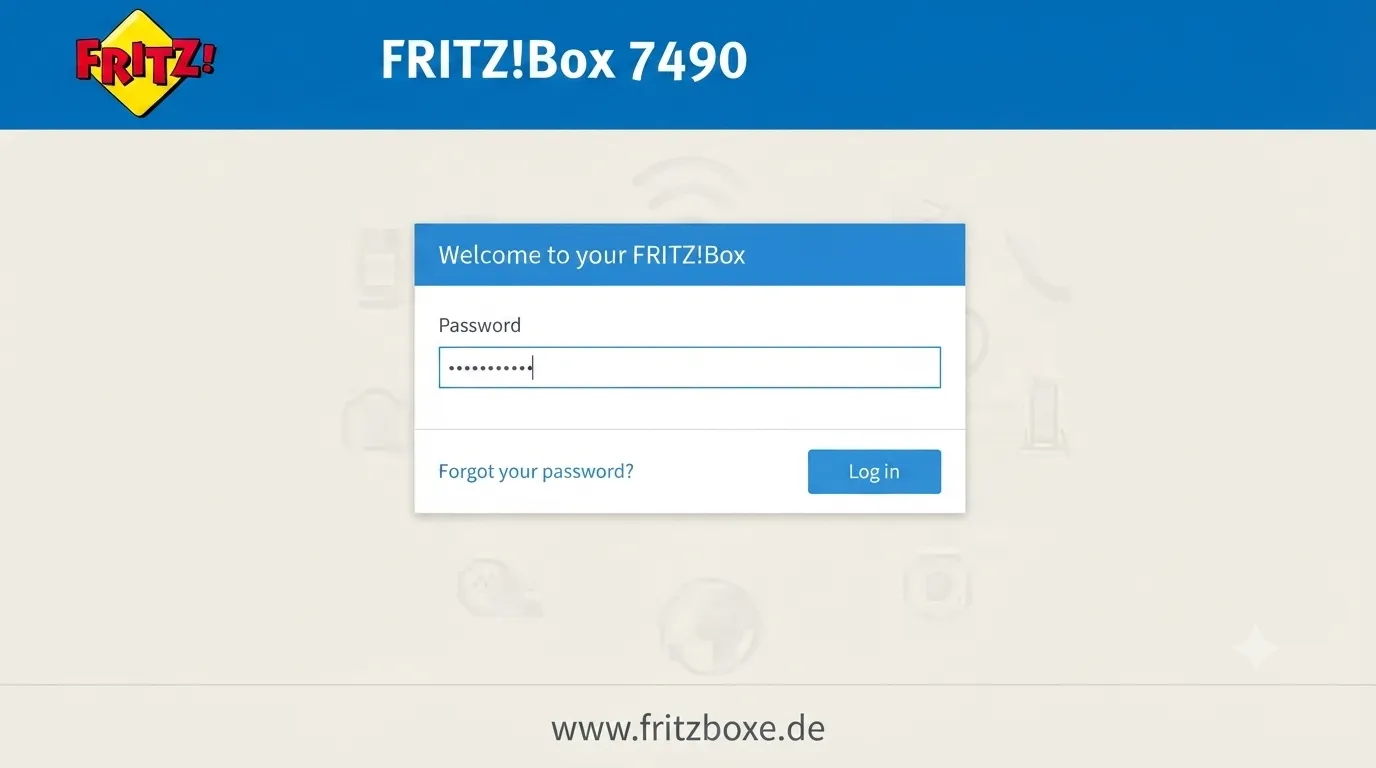
Der FRITZ!Box 7490 Login ist der erste Schritt, wenn du deinen Router einrichten oder vorhandene Netzwerk-Einstellungen ändern möchtest. Die Benutzeroberfläche lässt sich im Heimnetz in der Regel über fritz.box oder direkt über 192.168.178.1 öffnen. Für einen Notfallzugriff kann bei der FRITZ!Box 7490 außerdem 169.254.1.1 relevant sein.
Nach dem Aufruf der Benutzeroberfläche meldest du dich mit dem FRITZ!Box-Kennwort an. Wichtig ist dabei die Unterscheidung zwischen dem Login-Kennwort der FRITZ!Box und dem WLAN-Netzwerkschlüssel. Beide Zugangsdaten erfüllen unterschiedliche Aufgaben.
Die folgenden Schritte führen dich von der Verbindung mit der FRITZ!Box 7490 über die erste Anmeldung bis zu wichtigen Einstellungen wie WLAN-Sicherheit, Telefonie, Kindersicherung und Passwortschutz.
FRITZ!Box 7490 mit dem Netzwerk verbinden
Bevor du den Login startest, muss dein Gerät mit der FRITZ!Box 7490 verbunden sein. Das kann über WLAN oder eine Netzwerkverbindung erfolgen.
Bei einer WLAN-Verbindung suchst du auf deinem Smartphone, Notebook oder Computer nach der entsprechenden SSID der FRITZ!Box. Für die Verbindung benötigst du den WLAN-Netzwerkschlüssel.
Dieser Netzwerkschlüssel ist nicht automatisch dasselbe wie das Kennwort, das du später für die Benutzeroberfläche verwendest.
WLAN-Schlüssel und Login-Kennwort nicht verwechseln
Die CHIP-Quelle weist darauf hin, dass die FRITZ!Box 7490 kein klassisches Standardpasswort wie manche andere Router verwendet. Der Standard-WLAN-Netzwerkschlüssel befindet sich auf der Unterseite des Geräts.
Nach der Verbindung mit dem WLAN kannst du die Benutzeroberfläche der FRITZ!Box 7490 öffnen und dort dein eigenes sicheres Kennwort verwenden.
FRITZ!Box 7490 über fritz.box öffnen
Der einfachste Weg zum Login führt über die Browser-Adresse:
fritz.box
Öffne dazu einen Browser auf deinem verbundenen Gerät und gib http://fritz.box in die Adresszeile ein. Anschließend sollte die Benutzeroberfläche der FRITZ!Box erscheinen.
Falls der Zugriff über den Namen nicht funktioniert, kannst du alternativ die IP-Adresse verwenden:
192.168.178.1
Diese Adresse wird für die FRITZ!Box 7490 als Standard-IP genannt.
Alternative IP-Adresse verwenden
Wenn fritz.box nicht erreichbar ist, kannst du http://192.168.178.1 direkt im Browser aufrufen.
Damit stehen dir zwei lokale Möglichkeiten für den Zugriff zur Verfügung:
- fritz.box
- 192.168.178.1
Bei besonderen Verbindungsproblemen wird außerdem 169.254.1.1 als Notfall-IP genannt.
Bei der ersten Anmeldung ein Kennwort festlegen
Nach dem Öffnen der Benutzeroberfläche folgt die Anmeldung. Bei der ersten Einrichtung solltest du ein eigenes, möglichst starkes FRITZ!Box-Kennwort festlegen.
Das Kennwort schützt den Zugriff auf die Einstellungen deines Routers. Deshalb sollte es nicht aus leicht erratbaren persönlichen Informationen bestehen.
Was macht ein gutes FRITZ!Box-Kennwort aus?
Die Lexicanum-Quelle empfiehlt mindestens 10 Zeichen sowie eine Kombination aus unterschiedlichen Zeichen. Dazu gehören beispielsweise Zahlen und Sonderzeichen.
Vermeide persönliche Angaben, die andere Personen leicht erraten könnten. Ein starkes Kennwort ist besonders wichtig, weil über die Benutzeroberfläche zahlreiche Netzwerkfunktionen verwaltet werden.
FRITZ!Box 7490 einrichten: Die wichtigsten Schritte
Nach dem erfolgreichen Login kannst du die grundlegende Einrichtung der FRITZ!Box 7490 durchführen. Die wichtigsten Bereiche lassen sich sinnvoll in mehrere Schritte aufteilen.
1. Internetzugang einrichten
Zunächst wird die Internetverbindung eingerichtet. Je nach Anschluss und Anbieter können dafür unterschiedliche Zugangsdaten erforderlich sein.
Die Quellen nennen beispielsweise Telekom, Vodafone und o2 als mögliche Provider.
Dabei solltest du die Zugangsdaten des Internetanbieters nicht mit dem Kennwort für die FRITZ!Box-Benutzeroberfläche verwechseln. Das FRITZ!Box-Kennwort schützt den Router-Zugriff, während Provider-Zugangsdaten für den Internetzugang bestimmt sind.
2. WLAN und Sicherheit konfigurieren
Nach dem Internetzugang folgt die Konfiguration des WLANs. Dabei sind unter anderem die SSID, das WLAN-Passwort und die Sicherheitseinstellungen relevant.
Die FRITZ!Box 7490 unterstützt WLAN auf 5 GHz und 2,4 GHz. In den vorliegenden Angaben werden bis zu 1.300 MBit/s bei 5 GHz und bis zu 450 MBit/s bei 2,4 GHz genannt.
Für die WLAN-Sicherheit wird außerdem der WPA3-Transition-Modus erwähnt. Ein sicheres WLAN-Passwort trägt dazu bei, den unbefugten Zugriff auf das Netzwerk zu erschweren.
3. Telefonie einrichten
Die FRITZ!Box 7490 kann auch als Basis für DECT-Telefone eingesetzt werden. Laut den vorliegenden Angaben werden bis zu 6 Schnurlostelefone über DECT unterstützt.
Wenn du die Telefoniefunktionen des Routers nutzen möchtest, kannst du diesen Bereich nach der Internet- und WLAN-Konfiguration einrichten.
4. Passwortschutz überprüfen
Nach der ersten Einrichtung solltest du kontrollieren, ob das FRITZ!Box-Kennwort ausreichend sicher ist.
Das Login-Kennwort und der WLAN-Netzwerkschlüssel haben unterschiedliche Funktionen. Diese Trennung ist besonders wichtig, wenn du die Zugangsdaten deiner FRITZ!Box verwaltest.
5. Kindersicherung konfigurieren
Über die Kindersicherung können Zugangsprofile und Zeitsteuerungen eingerichtet werden. Dadurch lassen sich Zugriffsrechte und Nutzungszeiten gezielter verwalten.
Gerade bei mehreren Geräten im Haushalt kann diese Funktion hilfreich sein, um den Internetzugang einzelner Geräte besser zu organisieren.
FRITZ!Box 7490 Login-Passwort vergessen
Wenn du das Kennwort für die Benutzeroberfläche vergessen hast, bietet die FRITZ!Box einen Wiederherstellungsweg über die Werkseinstellungen.
Die von CHIP beschriebene Vorgehensweise beginnt damit, die FRITZ!Box vom Strom zu trennen.
Passwort über die Werkseinstellungen zurücksetzen
Gehe dabei Schritt für Schritt vor:
- Trenne die FRITZ!Box vom Strom.
- Warte ungefähr 1 Minute.
- Schließe die FRITZ!Box wieder an die Stromversorgung an.
- Öffne anschließend fritz.box.
- Wähle „Kennwort vergessen?“.
- Wähle anschließend „Werkseinstellungen wiederherstellen“.
- Nach dem Neustart kannst du ein neues Kennwort vergeben.
Das Zurücksetzen auf Werkseinstellungen sollte nicht unüberlegt erfolgen, weil dadurch vorhandene Einstellungen verloren gehen können.
Werkseinstellungen über das Menü laden
Wenn du noch Zugriff auf die Benutzeroberfläche hast, wird außerdem dieser Menüweg genannt:
System → Sicherung → Werkseinstellungen → Werkseinstellungen laden
CHIP nennt für den Vorgang ungefähr 1 Minute Ladezeit.
Was tun, wenn fritz.box nicht funktioniert?
Wenn sich die Benutzeroberfläche nicht über fritz.box öffnen lässt, solltest du nicht sofort die Werkseinstellungen laden. Zuerst können einige einfache Fehlerquellen geprüft werden.
Verbindung überprüfen
Stelle zunächst sicher, dass dein Computer oder Smartphone tatsächlich mit der FRITZ!Box verbunden ist.
Danach kannst du statt fritz.box direkt 192.168.178.1 im Browser eingeben.
Browser-Cache löschen
Lexicanum nennt das Löschen des Browser-Caches als mögliche Maßnahme bei Zugriffsproblemen. Anschließend kannst du den Browser erneut öffnen und die Adresse eingeben.
VPN vorübergehend deaktivieren
Auch ein aktiver VPN-Dienst kann beim Zugriff auf die lokale Router-Oberfläche eine Rolle spielen. Als weitere Troubleshooting-Maßnahme wird deshalb das Deaktivieren des VPNs genannt.
FRITZ!Box neu starten
Ein Neustart des Routers gehört ebenfalls zu den genannten Maßnahmen. Danach solltest du erneut versuchen, fritz.box oder 192.168.178.1 aufzurufen.
Netzwerkadapter überprüfen
Wenn die Verbindung weiterhin nicht funktioniert, kann auch der Netzwerkadapter des verwendeten Geräts überprüft werden.
Für einen besonderen Notfallzugriff wird außerdem 169.254.1.1 als alternative IP-Adresse genannt.
FRITZ!Box 7490 aus der Ferne über MyFRITZ! erreichen
Der lokale Login über fritz.box funktioniert innerhalb des Netzwerks. Für den Zugriff von außerhalb wird in den Quellen MyFRITZ! beschrieben.
Dabei wird ein MyFRITZ!-Konto eingerichtet, über das der Fernzugriff auf die FRITZ!Box ermöglicht werden kann.
MyFRITZ!-Fernzugriff einrichten
Der beschriebene Ablauf umfasst mehrere Schritte:
- Ein MyFRITZ!-Konto einrichten.
- Einen Browser auf Laptop oder Smartphone öffnen.
- myfritz.net aufrufen.
- Mit den MyFRITZ!-Zugangsdaten anmelden.
- Die gewünschte FRITZ!Box aus der Geräteübersicht auswählen.
- Das MyFRITZ!-Kennwort eingeben.
Damit unterscheidet sich der Fernzugriff vom normalen lokalen Login über fritz.box.
Weitere Einstellungen nach dem Login
Die Benutzeroberfläche der FRITZ!Box 7490 dient nicht nur zum erstmaligen Login. Nach der Anmeldung stehen verschiedene Verwaltungsfunktionen zur Verfügung.
Dazu gehören unter anderem:
- Internetzugang verwalten
- WLAN konfigurieren
- Sicherheitsoptionen anpassen
- Geräte im Netzwerk verwalten
- Datenlimits festlegen
- unerwünschte Geräte ausschließen
- Internetgeschwindigkeit überwachen
- Telefonie und DECT verwalten
- Kindersicherung einrichten
- VPN-Einstellungen verwalten
- FRITZ!OS aktualisieren
Für zusätzliche Einstellungen kann die Erweiterte Ansicht verwendet werden.
FRITZ!Box 7490: Die wichtigsten Zahlen auf einen Blick
Für den schnellen Überblick sind vor allem diese Werte relevant:
- 7490: Modellnummer der FRITZ!Box
- fritz.box: Browser-Adresse für den lokalen Zugriff
- 192.168.178.1: Standard-IP-Adresse
- 169.254.1.1: genannte Notfall-IP
- 1.300 MBit/s: angegebene WLAN-Geschwindigkeit bei 5 GHz
- 450 MBit/s: angegebene WLAN-Geschwindigkeit bei 2,4 GHz
- 5 GHz: eine unterstützte WLAN-Frequenz
- 2,4 GHz: zweite unterstützte WLAN-Frequenz
- 6 DECT-Telefone: maximal unterstützte Schnurlostelefone laut den vorliegenden Angaben
- 10 Zeichen: empfohlene Mindestlänge für ein sicheres Passwort
- 1 Minute: genannte Wartezeit beim beschriebenen Zurücksetzungsablauf
- 3 Provider-Beispiele: Telekom, Vodafone und o2
- 2 lokale Hauptzugänge: fritz.box und 192.168.178.1
FRITZ!Box 7490 Login: Kurz erklärt
Für den normalen Zugriff brauchst du im Grunde nur wenige Schritte: Verbinde dein Gerät mit der FRITZ!Box 7490, öffne fritz.box und melde dich mit deinem FRITZ!Box-Kennwort an. Funktioniert die Adresse nicht, kannst du 192.168.178.1 ausprobieren.
Danach kannst du Internetzugang, WLAN, Sicherheit, Telefonie, Kindersicherung und weitere Netzwerkfunktionen konfigurieren. Falls das Kennwort vergessen wurde, beschreibt die vorliegende Anleitung einen Zurücksetzungsweg über die Werkseinstellungen mit einer Wartezeit von etwa 1 Minute.
Wichtig bleibt die Unterscheidung zwischen FRITZ!Box-Kennwort, WLAN-Netzwerkschlüssel und Provider-Zugangsdaten. So vermeidest du die häufigste Verwechslung beim FRITZ!Box 7490 Login und kannst die Einrichtung Schritt für Schritt durchführen.
Lesen Sie verwandte Artikel über die FRITZ!Box.
- TP-Link Archer VR2100v vs FRITZ!Box 7590: Vergleich 2026
- FRITZ!Box 5530 Fiber einrichten: Glasfaser anschließen, konfigurieren & WLAN aktivieren
- FRITZ!Box 5530 vs 5590: Welche Fiber-Box ist besser?
- Vodafone Station auf FRITZ!Box 6690 wechseln: Anleitung, IP-Adressen, Aktivierung & Kosten
- FRITZ!Box 6660 Cable einrichten: Schritt für Schritt
- FRITZ!Box 7590 an Glasfaser anschließen und einrichten
- FRITZ!Box 7520 Bedienungsanleitung & erweiterte Ansicht
- FRITZ!Box 7530 AX Test: WLAN, DSL, Preis & Erfahrungen
- FRITZ!Box 4040: Erweiterte Ansicht aktivieren & Benutzeroberfläche öffnen
- FRITZ!Box 7490 Login: Anmeldung, Passwort & Einrichtung
- FRITZ!Repeater 3000 vs. 3000 AX: Unterschiede, Geschwindigkeit
- FRITZ!Box 7690 vs. 5690 Pro: Der große Vergleich 2026
- FRITZ!Box 7360 vs. 7490 – Vergleich, Unterschiede & Welche lohnt sich 2026?
- FRITZ!Repeater 1200 AX vs. 6000 – Der große Vergleich 2026: Welcher WLAN-Repeater lohnt sich?
- FRITZ!Box 7690 vs 7590 – Der große Vergleich: Welche AVM FRITZ!Box lohnt sich 2026?
- FRITZ!Box 7510 vs. FRITZ!Box 7530 AX – Der große Vergleich: Welche AVM FRITZ!Box passt besser zu Ihnen?
- FRITZ!Box 5590 Fiber vs. 7590 AX: Der vollständige Vergleich – Welche AVM FRITZ!Box lohnt sich?
- FRITZ!Repeater 1200 vs. 1200 AX: Welcher WLAN-Repeater lohnt sich wirklich?
- FRITZ!Repeater 3000 vs. FRITZ!Repeater 6000 – Welcher WLAN-Repeater lohnt sich wirklich?
- FRITZ!Repeater 600 vs 1200: Reichweite, Geschwindigkeit und Ausstattung im Vergleich
- FRITZ!Repeater 1200 AX vs 2400: Welcher WLAN-Repeater ist die bessere Wahl?
- FRITZ!Box 5690 XGS: Release, Preis, Technische Daten und Verfügbarkeit
- FRITZ!Box 6660 Cable – Kompletter Guide: Setup, Funktionen & Problemlösung
- FRITZ!Box 6690 Cable – Kompletter Guide 2026: Geschwindigkeit
- FRITZ!Box 7690: Funktionen, Erfahrungen, Vor- und Nachteile im
- Fritzbox 6660 vs 6690: Welcher Kabelrouter ist 2026 besser? testen
- FRITZ!Box 7590: Der komplette Guide 2026
- FRITZ!Repeater 6000 vs 3000 AX Reichweite: Welcher Repeater bietet die bessere WLAN-Abdeckung?

Liam
Mein Name ist Liam und ich bin als Redakteur bei
FIZT (fritzboxe.de)
tätig.
Mein technischer Blog beschäftigt sich mit Fritzbox-Geräten,
Netzwerken, Router-Technologie und IT-Sicherheit. Neben dem
Bloggen studiere ich Informationssicherheit an der Hochschule
Würzburg-Schweinfurt.
Durch meine langjährige Erfahrung mit Netzwerken und
Sicherheitstechnologien teile ich verständliche Erklärungen,
praktische Lösungen und hilfreiche Informationen. Ich freue mich
über Fragen, Feedback und den Austausch mit meinen Lesern.