Die FRITZ!Box 6660 Cable lässt sich direkt an einem Kabelanschluss einrichten und anschließend für Internet, WLAN, LAN und Telefonie nutzen. Für eine reibungslose Installation kommt es vor allem auf den richtigen Anschluss an die Multimedia-Dose, die Stromversorgung und die anschließende Konfiguration über FRITZ an.box an.
Die Einrichtung lässt sich in wenige übersichtliche Schritte aufteilen: Lieferumfang prüfen, Router richtig aufstellen, Kabel anschließen, Endgeräte verbinden und die Benutzeroberfläche konfigurieren. Die folgenden Schritte bündeln die wichtigsten Informationen aus den drei betrachteten Anleitungen von FRITZ!, DSLWEB und Vodafone.
FRITZ!Box 6660 Cable: Die wichtigsten Fakten
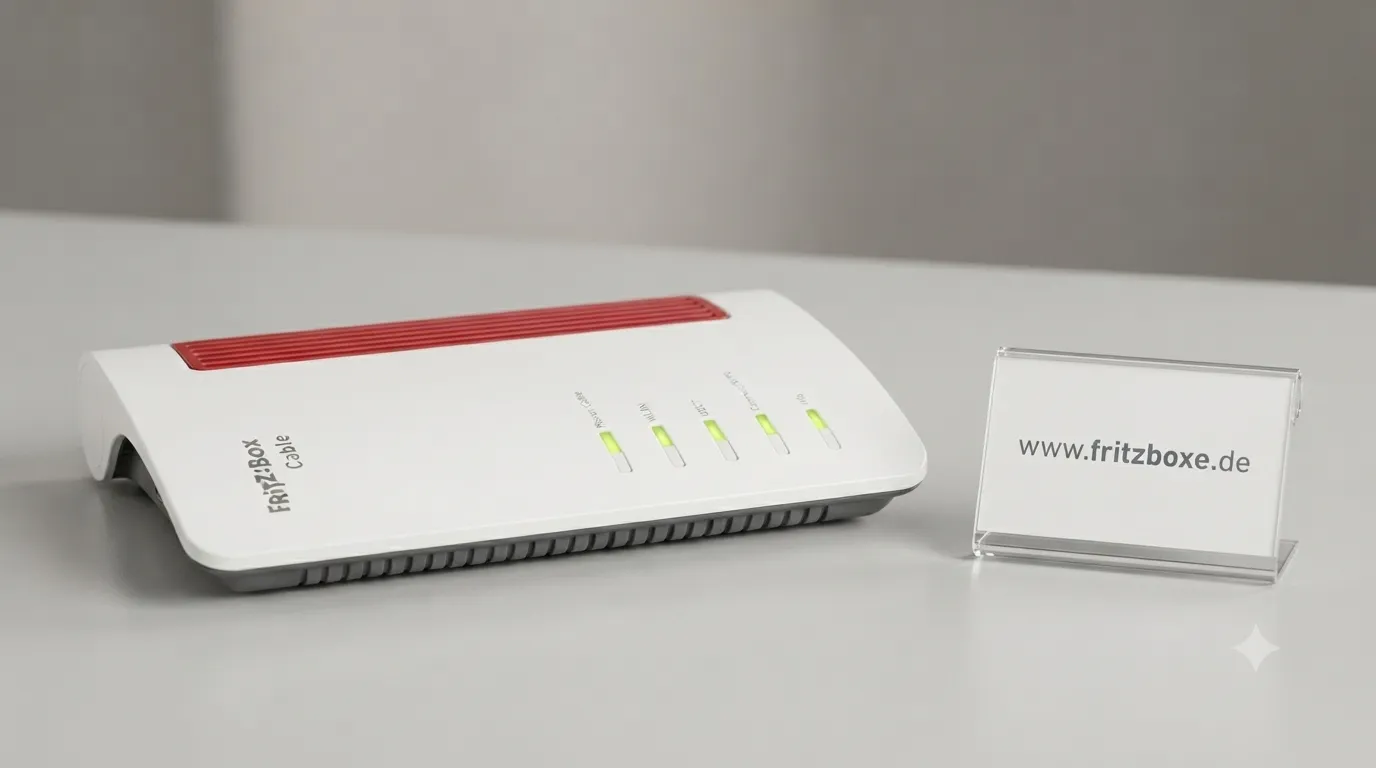
Die FRITZ!Box 6660 Cable ist für Kabel-Internet ausgelegt und unterstützt den Kabelstandard DOCSIS 3.1. Für die drahtlose Verbindung kommt Wi-Fi 6 zum Einsatz.
Wichtige technische Angaben auf einen Blick:
- Modell: FRITZ!Box 6660 Cable
- Kabelstandard: DOCSIS 3.1
- WLAN-Technologie: Wi-Fi 6
- schneller LAN-Anschluss: 5 Gigabit LAN
- weitere LAN-Anschlüsse: 4 × 1 Gigabit LAN
- USB-Anschluss: USB 2.0
- Kabelanschluss am Router: CABLE
- Anschluss an der Multimedia-Dose: DATA
- WLAN-Schnellverbindung: WPS
- Telefonie: FON1 und integrierte DECT-Basis
- Benutzeroberfläche: fritz.box
Damit deckt die FRITZ!Box 6660 Cable sowohl klassische kabelgebundene Verbindungen als auch WLAN und Telefonie ab.
1. Lieferumfang prüfen und FRITZBox richtig aufstellen
Bevor die fritz.box angeschlossen wird, sollte zunächst kontrolliert werden, ob alle benötigten Komponenten vorhanden sind.
Der Standort spielt ebenfalls eine Rolle. DSLWEB empfiehlt, den Router möglichst frei und erhöht aufzustellen. Metallgegenstände, Funkgeräte und wasserhaltige Objekte sollten möglichst nicht direkt in der Nähe stehen.
Ideal ist ein Platz, an dem sowohl die Kabeldose als auch eine Steckdose problemlos erreichbar sind. Dadurch lassen sich unnötige Kabelwege vermeiden und die Installation bleibt übersichtlich.
Warum der Standort wichtig ist
Die FRITZ!Box übernimmt nicht nur die Verbindung zum Kabelnetz, sondern stellt auch das WLAN für die angeschlossenen Geräte bereit. Ein ungünstiger Standort kann deshalb die praktische WLAN-Nutzung beeinträchtigen.
2. FRITZ!Box 6660 Cable mit der Kabeldose verbinden
Für den Internetanschluss wird das Koaxialkabel verwendet.
Die Verbindung erfolgt in zwei einfachen Schritten:
- Ein Ende des Koaxialkabels wird am Anschluss CABLE der FRITZ!Box angeschlossen.
- Das andere Ende kommt an den DATA-Anschluss der Multimedia-Dose.
Bei einer Kabeldose mit 2 DATA-Anschlüssen ist der entsprechende DATA-Anschluss zu verwenden.
Danach ist die FRITZ!Box mit dem Kabelnetz verbunden.
CABLE und DATA nicht verwechseln
Der Anschluss CABLE befindet sich an der FRITZ!Box 6660 Cable. DATA bezeichnet dagegen den passenden Anschluss an der Multimedia-Dose beziehungsweise am verwendeten Adapter.
Diese Zuordnung ist einer der wichtigsten Punkte bei der Installation.
3. Stromversorgung anschließen
Nachdem das Koaxialkabel verbunden wurde, wird die Fritzbox über das mitgelieferte Netzteil mit Strom versorgt.
Das Netzteil wird an der FRITZ!Box und anschließend an eine Steckdose angeschlossen.
Nach dem Einschalten beginnt die FRITZ!Box mit dem Verbindungsaufbau. Die Power/Cable-LED zeigt dabei den Status der Kabelverbindung an.
Vodafone weist darauf hin, dass es einige Minuten dauern kann, bis die Anzeige dauerhaft leuchtet. Während dieser Zeit sollte die FRITZ!Box nicht unnötig neu gestartet werden.
4. Computer, Fernseher und andere Geräte verbinden
Nach dem erfolgreichen Kabelanschluss können die Endgeräte mit der FRITZ!Box verbunden werden. Dafür stehen 3 Möglichkeiten zur Verfügung:
LAN-Verbindung
Eine kabelgebundene Verbindung eignet sich beispielsweise für einen PC, Laptop, Smart-TV oder eine Spielekonsole.
Die FRITZ!Box 6660 Cable verfügt über 4 × 1-Gigabit-LAN-Anschlüsse sowie einen 5-Gigabit-LAN-Anschluss. Welcher Anschluss für das jeweilige Gerät verwendet wird, hängt von der gewünschten Verbindung und dem Endgerät ab.
WLAN-Verbindung
Für die drahtlose Verbindung werden die auf dem Produktetikett angegebenen WLAN-Daten verwendet.
Dazu gehören insbesondere:
- SSID – der Name des WLAN-Netzwerks
- Netzwerkschlüssel – das Kennwort für die WLAN-Verbindung
Die Geräte können diese Daten nutzen, um sich mit dem WLAN der FRITZ!Box zu verbinden.
Verbindung über WPS
Alternativ kann WPS verwendet werden. Damit lässt sich ein kompatibles WLAN-Gerät schnell mit dem Router verbinden, ohne die WLAN-Zugangsdaten manuell einzugeben.
5. FRITZ!Box 6660 Cable über fritz.box einrichten
Nach der physischen Installation folgt die Einrichtung über die Benutzeroberfläche.
Dafür wird ein Browser auf einem bereits verbundenen Gerät geöffnet. Anschließend wird fritz.box in die Adresszeile eingegeben.
Die Einrichtung umfasst laut den betrachteten Anleitungen insbesondere diese Schritte:
- Browser öffnen.
- fritz.box aufrufen.
- Sprache auswählen.
- Kennwort eingeben.
- Diagnose- beziehungsweise Wartungsoptionen beachten.
- WLAN-Einstellungen prüfen oder ändern.
- Einrichtung abschließen.
Das voreingestellte Kennwort befindet sich laut DSLWEB auf dem Produktetikett.
Benutzeroberfläche übersichtlich nutzen
Nach dem ersten Zugriff sollte man die Einrichtung Schritt für Schritt durchführen, statt direkt verschiedene Einstellungen gleichzeitig zu verändern. So bleibt nachvollziehbar, welche Änderung welchen Effekt hat.
6. Telefon an der FRITZ!Box 6660 Cable einrichten
Die FRITZ!Box 6660 Cable unterstützt neben Internet und WLAN auch Telefonie.
Ein analoges Telefon oder Faxgerät kann über FON1 angeschlossen werden. DSLWEB weist darauf hin, dass die beiden Telefonanschlüsse nicht gleichzeitig verwendet werden sollen.
Für schnurlose Telefone steht außerdem die integrierte DECT-Basis zur Verfügung.
DECT-Telefon verbinden
Ein kompatibles schnurloses Telefon kann über die dafür vorgesehene Anmeldefunktion mit der FRITZ!Box verbunden werden. Die Connect/WPS-Taste unterstützt dabei die Anmeldung entsprechender Geräte.
7. Was tun, wenn die FRITZ!Box nicht richtig funktioniert?
Wenn die Einrichtung nicht wie erwartet funktioniert, sollten zunächst die grundlegenden Anschlüsse kontrolliert werden.
Power/Cable blinkt
Wenn die Power/Cable-LED blinkt, sollte zunächst geprüft werden, ob das Koaxialkabel korrekt an CABLE und DATA angeschlossen ist.
Außerdem sollte der FRITZ!Box ausreichend Zeit für den Verbindungsaufbau gegeben werden, da dieser einige Minuten dauern kann.
Kein Internetzugang
Bei fehlendem Internetzugang sollten zuerst die Kabelverbindung, die Stromversorgung und die Verbindung zur Kabeldose kontrolliert werden.
Anschließend kann fritz.box geöffnet werden, um den Status der FRITZ!Box zu überprüfen.
Telefon funktioniert nicht
Bei Problemen mit einem analogen Telefon sollte geprüft werden, ob das Gerät korrekt an FON1 angeschlossen ist.
Bei einem schnurlosen Telefon sollte dagegen die DECT-Anmeldung kontrolliert werden.
Firmware aktualisieren
Auch ein FRITZ!OS-Update gehört zu den von Vodafone behandelten Problemlösungen und zusätzlichen Wartungsmaßnahmen. Die Aktualisierung der Firmware kann bei Problemen mit dem Router relevant sein.
8. Zusätzliche Funktionen der FRITZ!Box 6660 Cable
Nach der grundlegenden Einrichtung stehen weitere Funktionen zur Verfügung.
Mesh
Mit Mesh lässt sich das WLAN-Netzwerk erweitern. Die Funktion ist besonders interessant, wenn die WLAN-Abdeckung über den Aufstellort der FRITZ!Box hinaus verbessert werden soll.
Power Mode
Der Power Mode ist eine weitere WLAN-Funktion der FRITZ!Box 6660 Cable. Er kann für eine höhere WLAN-Leistung genutzt werden.
Kindersicherung
Über die Kindersicherung lassen sich Zugangsprofile und Filter für die Internetnutzung konfigurieren.
9. FRITZ!Box 6660 Cable Einrichtung in Zahlen
Die wichtigsten Zahlen aus den drei betrachteten Inhalten lassen sich kompakt zusammenfassen:
- 6660 – Modellnummer der FRITZ!Box
- DOCSIS 3.1 – unterstützter Kabelstandard
- Wi-Fi 6 – WLAN-Technologie
- 5 Gigabit LAN – schneller LAN-Anschluss
- 4 × 1 Gigabit LAN – zusätzliche Gigabit-LAN-Anschlüsse
- USB 2.0 – vorhandener USB-Anschluss
- 3 – Möglichkeiten zur Geräteverbindung: LAN, WLAN und WPS
- 7 – zentrale Schritte der Vodafone-Ersteinrichtung
- 7 – zentrale Installationsschritte im DSLWEB-Ansatz
- 2 – mögliche DATA-Anschlüsse an einer Kabeldose
- 1 – beispielhafter LAN-1-Anschluss für PC oder Laptop
- FON1 – Anschluss für analoge Telefonie
- 192.168.178.1.1 – im Vodafone-Artikel angegebene IP-Adresse
- 11 Minuten – angegebene Lesezeit des Vodafone-Artikels
- 30.04.2026 – bei DSLWEB genanntes Aktualisierungsdatum
- 4,51 von 5 – DSLWEB-Bewertung
- 77 – Anzahl der DSLWEB-Bewertungen
- 15. Juni 2023 – Veröffentlichungsdatum des Vodafone-Artikels
- 24 Monate – im DSLWEB-Kontext genannte Vertragslaufzeit eines separaten Angebots-Hinweises
10. FRITZ!Box 6660 Cable: Einrichtung auf einen Blick
Für eine möglichst unkomplizierte Installation reicht folgende Reihenfolge:
1. Lieferumfang prüfen und einen geeigneten Standort wählen.
2. Koaxialkabel an CABLE anschließen.
3. Anderes Kabelende mit DATA der Multimedia-Dose verbinden.
4. Netzteil anschließen und FRITZ!Box einschalten.
5. Warten, bis die Power/Cable-LED den erfolgreichen Verbindungsstatus anzeigt.
6. Endgeräte per LAN, WLAN oder WPS verbinden.
7. fritz.box öffnen und die Ersteinrichtung durchführen.
8. Bei Bedarf Telefonie über FON1 oder DECT einrichten.
9. Anschließend Funktionen wie Mesh, Power Mode und Kindersicherung konfigurieren.
Fazit
Die Einrichtung der FRITZ!Box 6660 Cable folgt einem klaren Ablauf: Kabeldose verbinden, Stromversorgung herstellen, Endgeräte anschließen und anschließend die Konfiguration über fritz.box durchführen. Die drei betrachteten Inhalte legen dabei den Schwerpunkt auf unterschiedliche Bereiche: FRITZ! auf die konkrete Modellhilfe, DSLWEB auf die 7 Installationsschritte und Vodafone zusätzlich auf technische Daten, Problemlösungen und Funktionen.
Mit DOCSIS 3.1, Wi-Fi 6, 5-Gigabit-LAN, 4 × 1-Gigabit-LAN, USB 2.0, WLAN, WPS und DECT bietet die FRITZ!Box 6660 Cable mehrere Möglichkeiten für Internet, Netzwerk und Telefonie. Eine strukturierte Einrichtung hilft dabei, die wichtigsten Funktionen ohne unnötige Komplexität zu nutzen.
Lesen Sie verwandte Artikel über die FRITZ!Box.
- TP-Link Archer VR2100v vs FRITZ!Box 7590: Vergleich 2026
- FRITZ!Box 5530 Fiber einrichten: Glasfaser anschließen, konfigurieren & WLAN aktivieren
- FRITZ!Box 5530 vs 5590: Welche Fiber-Box ist besser?
- Vodafone Station auf FRITZ!Box 6690 wechseln: Anleitung, IP-Adressen, Aktivierung & Kosten
- FRITZ!Box 6660 Cable einrichten: Schritt für Schritt
- FRITZ!Box 7590 an Glasfaser anschließen und einrichten
- FRITZ!Box 7520 Bedienungsanleitung & erweiterte Ansicht
- FRITZ!Box 7530 AX Test: WLAN, DSL, Preis & Erfahrungen
- FRITZ!Box 4040: Erweiterte Ansicht aktivieren & Benutzeroberfläche öffnen
- FRITZ!Box 7490 Login: Anmeldung, Passwort & Einrichtung
- FRITZ!Repeater 3000 vs. 3000 AX: Unterschiede, Geschwindigkeit
- FRITZ!Box 7690 vs. 5690 Pro: Der große Vergleich 2026
- FRITZ!Box 7360 vs. 7490 – Vergleich, Unterschiede & Welche lohnt sich 2026?
- FRITZ!Repeater 1200 AX vs. 6000 – Der große Vergleich 2026: Welcher WLAN-Repeater lohnt sich?
- FRITZ!Box 7690 vs 7590 – Der große Vergleich: Welche AVM FRITZ!Box lohnt sich 2026?
- FRITZ!Box 7510 vs. FRITZ!Box 7530 AX – Der große Vergleich: Welche AVM FRITZ!Box passt besser zu Ihnen?
- FRITZ!Box 5590 Fiber vs. 7590 AX: Der vollständige Vergleich – Welche AVM FRITZ!Box lohnt sich?
- FRITZ!Repeater 1200 vs. 1200 AX: Welcher WLAN-Repeater lohnt sich wirklich?
- FRITZ!Repeater 3000 vs. FRITZ!Repeater 6000 – Welcher WLAN-Repeater lohnt sich wirklich?
- FRITZ!Repeater 600 vs 1200: Reichweite, Geschwindigkeit und Ausstattung im Vergleich
- FRITZ!Repeater 1200 AX vs 2400: Welcher WLAN-Repeater ist die bessere Wahl?
- FRITZ!Box 5690 XGS: Release, Preis, Technische Daten und Verfügbarkeit
- FRITZ!Box 6660 Cable – Kompletter Guide: Setup, Funktionen & Problemlösung
- FRITZ!Box 6690 Cable – Kompletter Guide 2026: Geschwindigkeit
- FRITZ!Box 7690: Funktionen, Erfahrungen, Vor- und Nachteile im
- Fritzbox 6660 vs 6690: Welcher Kabelrouter ist 2026 besser? testen
- FRITZ!Box 7590: Der komplette Guide 2026
- FRITZ!Repeater 6000 vs 3000 AX Reichweite: Welcher Repeater bietet die bessere WLAN-Abdeckung?

Liam
Mein Name ist Liam und ich bin als Redakteur bei
FIZT (fritzboxe.de)
tätig.
Mein technischer Blog beschäftigt sich mit Fritzbox-Geräten,
Netzwerken, Router-Technologie und IT-Sicherheit. Neben dem
Bloggen studiere ich Informationssicherheit an der Hochschule
Würzburg-Schweinfurt.
Durch meine langjährige Erfahrung mit Netzwerken und
Sicherheitstechnologien teile ich verständliche Erklärungen,
praktische Lösungen und hilfreiche Informationen. Ich freue mich
über Fragen, Feedback und den Austausch mit meinen Lesern.