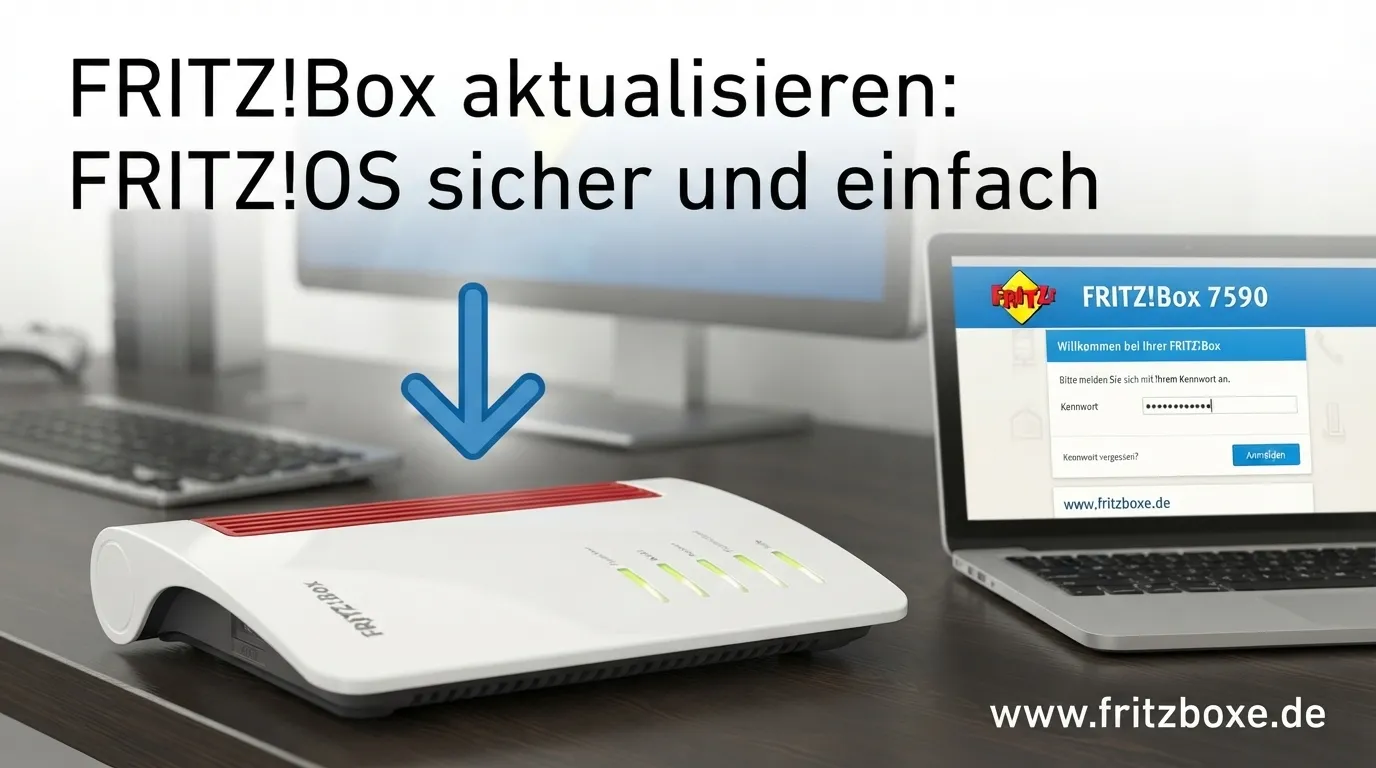
Eine aktuelle FRITZ!Box sorgt nicht nur für neue Funktionen, sondern kann auch die Sicherheit, Stabilität und Zuverlässigkeit des Heimnetzwerks verbessern. Das Betriebssystem der Router heißt FRITZ!OS und wird von AVM regelmäßig weiterentwickelt.
Ein Update lässt sich normalerweise direkt über die Benutzeroberfläche der FRITZ!Box durchführen. In vielen Fällen dauert der eigentliche Vorgang nur etwa 3 bis 10 Minuten. Während dieser Zeit sollte die Stromversorgung nicht unterbrochen werden.
Wer eine bestimmte FRITZ!OS-Version installieren möchte oder keine Verbindung zum Update-Server herstellen kann, kann die Aktualisierung auch manuell mit einer FRITZ!OS-Datei im .image-Format durchführen.
Die wichtigsten Punkte:
- Das Update-Menü befindet sich unter System > Update.
- Die Sicherung der Einstellungen ist unter System > Sicherung erreichbar.
- Die Benutzeroberfläche lässt sich meistens über fritz.box öffnen.
- Bei vielen Geräten funktioniert zusätzlich die Adresse 192.168.178.1.
- Ein Update dauert häufig etwa 3 bis 10 Minuten.
- Bei einem scheinbar eingefrorenen Update sollte man mindestens 15 Minuten abwarten.
- Für eine manuelle Installation wird eine passende FRITZ!OS-Datei mit der Endung .image benötigt.
- Nach der Aktualisierung kann sich die FRITZ!Box selbstständig neu starten.
Warum sollte man die FRITZ!Box regelmäßig aktualisieren?
FRITZ!OS ist mehr als eine einfache Einstellungsoberfläche. Es bildet die Software-Grundlage für zahlreiche Funktionen der FRITZ!Box.
Ein neues Update kann Fehler beseitigen, die Stabilität verbessern und zusätzliche Funktionen bereitstellen. Je nach Modell können sich dadurch beispielsweise Änderungen bei WLAN, Telefonie, Mesh, Smart Home oder anderen Netzwerkfunktionen ergeben.
Auch die Sicherheit ist ein wichtiger Grund für regelmäßige Aktualisierungen. Sicherheitsprobleme können durch neue Software-Versionen behoben werden, sodass der Router besser gegen bekannte Schwachstellen geschützt ist.
Deshalb sollte eine verfügbare Aktualisierung nicht ohne Grund über einen längeren Zeitraum aufgeschoben werden.
Welche Vorteile kann ein FRITZ!OS-Update bringen?
Je nach FRITZ!Box und installierter Version sind unter anderem folgende Verbesserungen möglich:
- Schließen bekannter Sicherheitslücken
- Behebung von Softwarefehlern
- bessere Systemstabilität
- Verbesserungen beim WLAN
- Anpassungen für Telefonie und VoIP
- Optimierungen im Mesh-Netzwerk
- neue Funktionen für Heimnetz und Smart Home
- Verbesserungen bei bestimmten Internetanschlüssen
- Unterstützung neuer Technologien und Geräte
Nicht jedes Update bringt alle genannten Änderungen. Welche Funktionen tatsächlich verfügbar sind, hängt vom jeweiligen FRITZ!Box-Modell und der installierten FRITZ!OS-Version ab.
Vor dem Update: Diese Vorbereitung ist sinnvoll
Ein normales Update ist meist unkompliziert. Trotzdem lohnt sich eine kurze Vorbereitung, insbesondere wenn viele individuelle Einstellungen eingerichtet wurden.
Einstellungen sichern
Vor einer manuellen Aktualisierung empfiehlt sich eine Sicherung der Konfiguration.
Dazu wird die Benutzeroberfläche der FRITZ!Box geöffnet und anschließend der Bereich System > Sicherung aufgerufen.
Dort kann eine Sicherungsdatei der aktuellen Einstellungen erstellt werden. Diese kann später hilfreich sein, falls Einstellungen nach einem Problem wiederhergestellt werden müssen.
Besonders sinnvoll ist eine Sicherung bei komplexen Netzwerken mit eigenen WLAN-Einstellungen, Telefoniegeräten, Portfreigaben, VPN-Verbindungen oder speziellen Netzwerkregeln.
Wenn möglich LAN verwenden
Für ein normales Online-Update ist eine stabile Verbindung sinnvoll. Bei einem Computer kann eine Verbindung über LAN beziehungsweise Ethernet eine gute Wahl sein.
Ein WLAN-Aussetzer bedeutet nicht automatisch, dass die FRITZ!Box beschädigt wird. Trotzdem sollte während einer manuellen Aktualisierung möglichst eine stabile Verbindung verwendet werden.
Stromversorgung nicht unterbrechen
Während des eigentlichen Updates darf die FRITZ!Box nicht vom Strom getrennt werden.
Auch wenn die Benutzeroberfläche kurzzeitig nicht erreichbar ist oder die LEDs anders reagieren als gewohnt, sollte man zunächst abwarten.
Ein Neustart gehört bei einer Aktualisierung zum normalen Ablauf.
FRITZ!OS automatisch aktualisieren
Die einfachste Möglichkeit ist die automatische Aktualisierung. Je nach FRITZ!OS-Version und Gerät stehen unterschiedliche Optionen zur Verfügung.
In den Einstellungen kann festgelegt werden, wie die FRITZ!Box mit neuen Software-Versionen umgehen soll.
Die drei Stufen der automatischen Aktualisierung
Bei der automatischen Aktualisierung werden grundsätzlich drei unterschiedliche Vorgehensweisen unterschieden.
Stufe I informiert zunächst über eine neue Version. Der Nutzer erhält also einen Hinweis, muss das Update aber selbst starten.
Stufe II kann wichtige Sicherheitsaktualisierungen automatisch installieren. Größere Funktionsupdates müssen dagegen weiterhin manuell bestätigt werden.
Stufe III ermöglicht die automatische Installation aller vorgesehenen Updates.
Welche Optionen konkret angezeigt werden, kann von der FRITZ!OS-Version und dem jeweiligen Modell abhängen.
Für Nutzer, die möglichst wenig selbst erledigen möchten, ist eine automatische Aktualisierung besonders praktisch. Wer lieber vor jeder größeren Änderung selbst entscheidet, kann eine zurückhaltendere Einstellung wählen.
FRITZ!Box manuell aktualisieren
Ein manuelles Update ist interessant, wenn die automatische Suche nicht funktioniert, keine Internetverbindung vorhanden ist oder bewusst eine bestimmte FRITZ!OS-Version installiert werden soll.
Hierfür wird eine passende Firmware-Datei benötigt.
FRITZ!OS-Datei herunterladen
Für ein manuelles Update muss die Datei exakt zur verwendeten FRITZ!Box passen.
Bei einem Beispiel wie der FRITZ!Box 7590 kann der Download beispielsweise über das passende Geräteverzeichnis erfolgen. Je nach Download-Struktur können Unterordner wie fritzbox-7590, deutschland und fritz.os verwendet werden.
Die relevante Datei besitzt die Endung .image.
Eine Datei für ein anderes Modell sollte nicht einfach ausprobiert werden. Vor dem Update muss daher immer kontrolliert werden, welches FRITZ!Box-Modell verwendet wird.
Manuelles Update über fritz.box starten
Nach dem Herunterladen der passenden .image-Datei wird die Benutzeroberfläche der FRITZ!Box geöffnet.
Dafür kann im Browser fritz.box eingegeben werden. Bei vielen Geräten ist auch 192.168.178.1 erreichbar, sofern diese Standardadresse nicht geändert wurde.
Danach geht es zu:
System > Update
Dort wird die Option für die FRITZ!OS-Datei ausgewählt. Anschließend kann die heruntergeladene .image-Datei vom Computer ausgewählt werden.
Nach der Bestätigung startet die Aktualisierung.
Die FRITZ!Box kann während des Vorgangs neu starten und ist vorübergehend nicht erreichbar.
Normales Online-Update Schritt für Schritt
Für die meisten Nutzer ist die Aktualisierung direkt über die FRITZ!Box die einfachste Lösung.
1. FRITZ!Box öffnen
Computer, Smartphone oder Tablet mit dem Heimnetz verbinden.
Anschließend im Browser fritz.box öffnen.
Falls die Adresse nicht funktioniert, kann je nach Konfiguration auch 192.168.178.1 verwendet werden.
2. Anmelden
Das Kennwort der FRITZ!Box eingeben und die Benutzeroberfläche öffnen.
3. Update-Bereich aufrufen
Im Menü zu:
System > Update
wechseln.
Hier wird die aktuell installierte FRITZ!OS-Version angezeigt und geprüft, ob eine neuere Version verfügbar ist.
4. Nach einem neuen FRITZ!OS suchen
Die FRITZ!Box kann nach einer verfügbaren Version suchen.
Wenn eine neue Version angeboten wird, werden die entsprechenden Informationen angezeigt.
5. Update starten
Über die Schaltfläche zum Starten der Aktualisierung wird der Vorgang eingeleitet.
Ab diesem Zeitpunkt sollte die Stromversorgung nicht getrennt werden.
6. Neustart abwarten
Die FRITZ!Box startet während des Updates normalerweise neu.
Die Verbindung zum Internet und zum Heimnetz kann in dieser Zeit kurzzeitig unterbrochen sein.
7. Version kontrollieren
Nach Abschluss kann die Benutzeroberfläche erneut geöffnet werden.
Unter Übersicht beziehungsweise im Bereich der FRITZ!OS-Informationen lässt sich kontrollieren, welche Version jetzt installiert ist.
Wie lange dauert ein FRITZ!OS-Update?
Ein typisches Update kann etwa 3 bis 10 Minuten dauern.
Die tatsächliche Dauer hängt unter anderem vom Modell, der Software-Version und dem Ablauf des Updates ab.
Während dieser Zeit kann die FRITZ!Box mehrfach neu starten oder vorübergehend nicht erreichbar sein.
Das bedeutet nicht automatisch, dass etwas schiefgelaufen ist.
Was tun, wenn das Update hängen bleibt?
Wenn die Aktualisierung scheinbar nicht weitergeht, sollte man nicht sofort den Stecker ziehen.
Zunächst mindestens 15 Minuten warten.
Während des Updates können unterschiedliche Anzeigen auftreten. Auch ein vorübergehender Verlust der Internetverbindung ist normal.
Erst wenn nach ausreichender Wartezeit weiterhin keine Reaktion erfolgt, sollte die Situation genauer geprüft werden.
Ein vorschnelles Unterbrechen der Stromversorgung kann zusätzliche Probleme verursachen.
FRITZ!Box nach dem Update überprüfen
Nach einer erfolgreichen Aktualisierung lohnt sich eine kurze Kontrolle.
Zuerst sollte geprüft werden, ob die FRITZ!Box wieder erreichbar ist und die Internetverbindung funktioniert.
Danach können wichtige Funktionen getestet werden:
- WLAN-Verbindung
- Internetzugang
- Telefonie
- Mesh-Verbindungen
- angeschlossene Netzwerkgeräte
- Smart-Home-Geräte
- VPN-Verbindungen
- individuelle Netzwerkregeln
Bei einem normalen Update bleiben die Einstellungen in der Regel erhalten. Sollte dennoch etwas fehlen, kann die zuvor erstellte Sicherung hilfreich sein.
Mesh nach einem FRITZ!OS-Update
Wer neben der FRITZ!Box zusätzliche Mesh-Repeater verwendet, sollte auch diese Geräte im Blick behalten.
Ein Mesh-Netzwerk besteht aus mehreren miteinander verbundenen Geräten, die gemeinsam für eine bessere WLAN-Abdeckung sorgen können.
Nach einem Update der zentralen FRITZ!Box kann geprüft werden, ob die Mesh-Geräte weiterhin korrekt eingebunden sind.
Der entsprechende Bereich befindet sich unter:
Heimnetz > Mesh
Dort lässt sich die aktuelle Struktur des Mesh-Netzwerks anzeigen.
Je nach Gerät kann für einen Repeater ebenfalls ein FRITZ!OS-Update verfügbar sein. Eine aktuelle Software auf den beteiligten Geräten kann dazu beitragen, dass das Mesh-System zuverlässig funktioniert.
FRITZ!Box 7590 AX aktualisieren
Die FRITZ!Box 7590 AX ist ein gutes Beispiel dafür, warum das konkrete Modell bei einem Update wichtig ist.
Nicht jede FRITZ!OS-Datei ist für jedes Gerät geeignet. Deshalb sollte vor einer manuellen Installation immer das genaue Modell überprüft werden.
Bei der 7590 AX erfolgt ein normales Update ebenfalls über die Benutzeroberfläche und den Bereich:
System > Update
Für eine manuelle Installation wird dagegen die passende FRITZ!OS-Datei im .image-Format benötigt.
Die Vorgehensweise ist daher grundsätzlich ähnlich, die heruntergeladene Datei muss aber exakt für das jeweilige Gerät bestimmt sein.
FRITZ!OS für verschiedene FRITZ!Box-Modelle
AVM bietet FRITZ!OS für viele unterschiedliche Router und Netzwerkgeräte an.
Dazu gehören beispielsweise:
- FRITZ!Box 7530 AX
- FRITZ!Box 7590 AX
- FRITZ!Box 5530 Fiber
- FRITZ!Box 5590 Fiber
- FRITZ!Box 6670 Cable
- FRITZ!Box 7490
Auch wenn mehrere Modelle grundsätzlich dieselbe Softwarefamilie verwenden, bedeutet das nicht, dass die Firmware-Dateien untereinander austauschbar sind.
Bei einem manuellen Update muss daher immer das richtige Modell ausgewählt werden.
Was tun, wenn kein Update gefunden wird?
Manchmal zeigt die FRITZ!Box an, dass keine neue Version verfügbar ist, obwohl man von einer neueren Version gehört hat.
Dafür kann es verschiedene Gründe geben.
Möglich ist beispielsweise, dass die neue Version für das konkrete Modell noch nicht bereitsteht. Auch unterschiedliche Rollout-Zeitpunkte oder regionale beziehungsweise technische Besonderheiten können eine Rolle spielen.
Zunächst sollte unter:
System > Update
erneut nach einer Aktualisierung gesucht werden.
Außerdem lohnt sich ein Blick auf die aktuell installierte FRITZ!OS-Version.
Wenn eine bestimmte Version benötigt wird und das Online-Update sie nicht anbietet, kann ein manuelles Update eine Alternative sein, sofern die Version für das verwendete Modell vorgesehen ist.
Was tun, wenn das Update abbricht?
Bricht ein Update ab, sollte zunächst festgestellt werden, ob die FRITZ!Box noch normal funktioniert.
Ist die Benutzeroberfläche erreichbar, kann unter System > Update kontrolliert werden, welche FRITZ!OS-Version installiert ist.
Funktionieren Internet, WLAN und Telefonie weiterhin, kann zunächst geprüft werden, ob das Update erneut angeboten wird.
Bei einem manuellen Update sollten außerdem folgende Punkte kontrolliert werden:
- Ist die .image-Datei für das richtige Modell bestimmt?
- Wurde die Datei vollständig heruntergeladen?
- Ist die Verbindung zwischen Computer und FRITZ!Box stabil?
- Wurde die Stromversorgung während des Vorgangs aufrechterhalten?
- Ist ausreichend Zeit für den Neustart vergangen?
Was passiert mit den Einstellungen?
Ein Software-Update soll normalerweise die vorhandene Konfiguration weiterverwenden.
Trotzdem ist eine Sicherung vor größeren oder manuellen Aktualisierungen sinnvoll.
Besonders wichtig kann eine Sicherung sein, wenn viele persönliche Einstellungen vorhanden sind. Dazu gehören beispielsweise eigene WLAN-Namen und Passwörter, Telefoniegeräte, Netzwerkregeln oder andere individuelle Konfigurationen.
Die Sicherung befindet sich unter:
System > Sicherung
Falls eine Wiederherstellung erforderlich wird, kann die zuvor gespeicherte Sicherungsdatei dafür verwendet werden.
FRITZ!Box offline aktualisieren
Ein Offline-Update ist besonders dann interessant, wenn die FRITZ!Box selbst keine Verbindung zu den Update-Servern herstellen kann.
In diesem Fall wird die passende FRITZ!OS-Datei zunächst mit einem anderen Gerät heruntergeladen.
Die Datei wird anschließend lokal auf dem Computer gespeichert.
Wichtig ist dabei die Dateiendung .image und vor allem die Kompatibilität mit dem eigenen FRITZ!Box-Modell.
Danach kann die FRITZ!Box über Ethernet mit dem Computer verbunden und das Update über:
System > Update > FRITZ!OS-Datei
gestartet werden.
Diese Methode gibt dem Nutzer mehr Kontrolle über die verwendete Software-Version, erfordert aber auch mehr Aufmerksamkeit.
Beta- und Laborversionen installieren
Wer neue Funktionen besonders früh testen möchte, kann bei unterstützten Geräten auf Vorabversionen beziehungsweise Laborversionen stoßen.
Solche Versionen sind nicht mit einer normalen stabilen FRITZ!OS-Version gleichzusetzen.
Sie können neue Funktionen enthalten, die später in einer regulären Version erscheinen. Gleichzeitig können aber auch Fehler oder unerwartete Probleme auftreten.
Für ein wichtiges Heimnetzwerk sollte daher grundsätzlich eine stabile Software-Version bevorzugt werden.
Eine experimentelle Version eignet sich eher für Nutzer, die neue Funktionen testen möchten und mögliche Probleme selbst beheben können.
Sicherheit nach einem Update
Ein aktuelles FRITZ!OS kann wichtige Sicherheitsverbesserungen enthalten.
Nach der Aktualisierung sollten trotzdem die wichtigsten Sicherheitseinstellungen weiterhin überprüft werden.
Dazu gehören beispielsweise:
- ein starkes Gerätepasswort
- ein sicheres WLAN-Passwort
- aktuelle Verschlüsselungsstandards wie WPA3, sofern vom Gerät unterstützt
- kontrollierte Firewall- und Freigabeeinstellungen
- nur benötigte Netzwerkzugriffe
- aktuelle Software auf weiteren Netzwerkgeräten
Ein Update ersetzt also nicht alle anderen Sicherheitsmaßnahmen. Es ist vielmehr ein wichtiger Bestandteil eines sicheren Heimnetzwerks.
Wann sollte man ein Update verschieben?
Ein Update sollte nicht unnötig lange aufgeschoben werden, insbesondere wenn es wichtige Sicherheitskorrekturen enthält.
In bestimmten Situationen kann es trotzdem sinnvoll sein, den Start kurz zu verschieben.
Beispielsweise wenn gerade ein wichtiges Online-Gespräch läuft, ein großer Download aktiv ist oder die Internetverbindung zu einem bestimmten Zeitpunkt unbedingt benötigt wird.
Für die Aktualisierung sollte möglichst ein Zeitpunkt gewählt werden, an dem eine kurze Unterbrechung des Internets kein Problem darstellt.
Häufige Fragen zum FRITZ!Box-Update
Wie lange dauert ein FRITZ!OS-Update?
Ein normales Update dauert häufig etwa 3 bis 10 Minuten. Je nach Gerät und Software-Version kann die Dauer abweichen.
Was tun, wenn das Update länger dauert?
Wenn der Vorgang scheinbar stillsteht, sollte zunächst mindestens 15 Minuten gewartet werden. Während der Aktualisierung kann die FRITZ!Box vorübergehend nicht erreichbar sein.
Wo finde ich das Update-Menü?
Das Update-Menü befindet sich in der Benutzeroberfläche unter System > Update.
Wo kann ich meine Einstellungen sichern?
Die Sicherungsfunktion ist unter System > Sicherung zu finden.
Welche Datei brauche ich für ein manuelles Update?
Für die manuelle Installation wird die zum jeweiligen Modell passende FRITZ!OS-Datei benötigt. Die Firmware-Datei verwendet das Format .image.
Kann ich die FRITZ!Box ohne Internet aktualisieren?
Ja, unter bestimmten Voraussetzungen ist ein manuelles Offline-Update möglich. Dafür wird die passende FRITZ!OS-Datei vorher heruntergeladen und anschließend über die Benutzeroberfläche installiert.
Welche Adresse öffnet die FRITZ!Box?
Normalerweise kann die Benutzeroberfläche über fritz.box geöffnet werden. Je nach Netzwerkkonfiguration kann auch 192.168.178.1 verwendet werden.
Muss ich nach dem Update die Einstellungen neu eingeben?
Normalerweise bleiben die vorhandenen Einstellungen erhalten. Eine vorherige Sicherung ist trotzdem empfehlenswert, besonders bei einer manuellen Aktualisierung.
Muss ein Mesh-Repeater ebenfalls aktualisiert werden?
Das sollte geprüft werden. Im Bereich Heimnetz > Mesh lässt sich kontrollieren, welche Geräte mit der FRITZ!Box verbunden sind und ob das Mesh-Netzwerk korrekt funktioniert.
Kann ich eine ältere FRITZ!OS-Version installieren?
Eine manuelle Installation einer älteren Version kann je nach Modell und Softwarestand möglich sein. Ein Downgrade sollte jedoch nicht ohne konkreten Grund durchgeführt werden, da ältere Versionen möglicherweise bereits behobene Sicherheitsprobleme enthalten.
Fazit: FRITZ!Box mit wenigen Schritten aktuell halten
Das Aktualisieren einer FRITZ!Box ist normalerweise unkompliziert. Für die meisten Nutzer reicht der Weg über fritz.box und System > Update. Nach der Suche kann ein verfügbares FRITZ!OS direkt installiert werden.
Ein typischer Vorgang dauert etwa 3 bis 10 Minuten. Wichtig ist vor allem, während dieser Zeit die Stromversorgung nicht zu unterbrechen. Wenn das Update scheinbar festhängt, sollte man mindestens 15 Minuten abwarten, bevor weitere Maßnahmen ergriffen werden.
Wer mehr Kontrolle benötigt, kann die FRITZ!OS-Datei auch manuell installieren. Dafür wird eine passende .image-Datei benötigt. Vor einer solchen Aktualisierung ist eine Sicherung unter System > Sicherung sinnvoll.
Ob FRITZ!Box 7590 AX, 7530 AX, 5530 Fiber oder ein anderes Modell: Entscheidend ist immer, dass die verwendete FRITZ!OS-Version zum eigenen Gerät passt. So lässt sich das Heimnetz sicher, stabil und zuverlässig auf dem aktuellen Stand halten.
Lesen Sie verwandte Artikel über die FRITZ!Box.
- TP-Link Archer VR2100v vs FRITZ!Box 7590: Vergleich 2026
- FRITZ!Box 5530 Fiber einrichten: Glasfaser anschließen, konfigurieren & WLAN aktivieren
- FRITZ!Box 5530 vs 5590: Welche Fiber-Box ist besser?
- Vodafone Station auf FRITZ!Box 6690 wechseln: Anleitung, IP-Adressen, Aktivierung & Kosten
- FRITZ!Box 6660 Cable einrichten: Schritt für Schritt
- FRITZ!Box 7590 an Glasfaser anschließen und einrichten
- FRITZ!Box 7520 Bedienungsanleitung & erweiterte Ansicht
- FRITZ!Box 7530 AX Test: WLAN, DSL, Preis & Erfahrungen
- FRITZ!Box 4040: Erweiterte Ansicht aktivieren & Benutzeroberfläche öffnen
- FRITZ!Box 7490 Login: Anmeldung, Passwort & Einrichtung
- FRITZ!Repeater 3000 vs. 3000 AX: Unterschiede, Geschwindigkeit
- FRITZ!Box 7690 vs. 5690 Pro: Der große Vergleich 2026
- FRITZ!Box 7360 vs. 7490 – Vergleich, Unterschiede & Welche lohnt sich 2026?
- FRITZ!Repeater 1200 AX vs. 6000 – Der große Vergleich 2026: Welcher WLAN-Repeater lohnt sich?
- FRITZ!Box 7690 vs 7590 – Der große Vergleich: Welche AVM FRITZ!Box lohnt sich 2026?
- FRITZ!Box 7510 vs. FRITZ!Box 7530 AX – Der große Vergleich: Welche AVM FRITZ!Box passt besser zu Ihnen?
- FRITZ!Box 5590 Fiber vs. 7590 AX: Der vollständige Vergleich – Welche AVM FRITZ!Box lohnt sich?
- FRITZ!Repeater 1200 vs. 1200 AX: Welcher WLAN-Repeater lohnt sich wirklich?
- FRITZ!Repeater 3000 vs. FRITZ!Repeater 6000 – Welcher WLAN-Repeater lohnt sich wirklich?
- FRITZ!Repeater 600 vs 1200: Reichweite, Geschwindigkeit und Ausstattung im Vergleich
- FRITZ!Repeater 1200 AX vs 2400: Welcher WLAN-Repeater ist die bessere Wahl?
- FRITZ!Box 5690 XGS: Release, Preis, Technische Daten und Verfügbarkeit
- FRITZ!Box 6660 Cable – Kompletter Guide: Setup, Funktionen & Problemlösung
- FRITZ!Box 6690 Cable – Kompletter Guide 2026: Geschwindigkeit
- FRITZ!Box 7690: Funktionen, Erfahrungen, Vor- und Nachteile im
- Fritzbox 6660 vs 6690: Welcher Kabelrouter ist 2026 besser? testen
- FRITZ!Box 7590: Der komplette Guide 2026
- FRITZ!Repeater 6000 vs 3000 AX Reichweite: Welcher Repeater bietet die bessere WLAN-Abdeckung?

Liam
Mein Name ist Liam und ich bin als Redakteur bei
FIZT (fritzboxe.de)
tätig.
Mein technischer Blog beschäftigt sich mit Fritzbox-Geräten,
Netzwerken, Router-Technologie und IT-Sicherheit. Neben dem
Bloggen studiere ich Informationssicherheit an der Hochschule
Würzburg-Schweinfurt.
Durch meine langjährige Erfahrung mit Netzwerken und
Sicherheitstechnologien teile ich verständliche Erklärungen,
praktische Lösungen und hilfreiche Informationen. Ich freue mich
über Fragen, Feedback und den Austausch mit meinen Lesern.