FRITZ!Smart Gateway mit der FRITZ!Box verbinden
Wer Zigbee-Geräte mit einer FRITZ!Box nutzen möchte, kann das FRITZ!Smart Gateway als Erweiterung einsetzen. Das Gateway verbindet Zigbee-Geräte mit dem FRITZ!-Smart-Home-System und lässt sich je nach Einrichtung über 2,4-GHz-WLAN oder Gigabit-LAN mit der FRITZ!Box verbinden.
Besonders praktisch ist das für FRITZ!Box-Modelle, die keine integrierte Zigbee-Funktion besitzen. Nach der erfolgreichen Verbindung erscheint das Gateway im Mesh-Überblick der FRITZ!Box. Anschließend können kompatible Zigbee-Geräte direkt am Gateway angemeldet werden.
Das Wichtigste auf einen Blick
| Punkt | Wert |
|---|---|
| Mindestversion | FRITZ!OS 7.50 |
| WLAN | 2,4 GHz |
| Netzwerkverbindung | WLAN oder Gigabit-LAN |
| Wartezeit nach dem Anschließen | ca. 1 Minute |
| Connect-Taste am Gateway | ca. 1 Sekunde |
| Zeitfenster für die Verbindung | 2 Minuten |
| Geräte insgesamt | bis zu 50 |
| davon Zigbee | bis zu 40 |
| DECT-ULE-Geräte | bis zu 30 |
| max. FRITZ!DECT-Steckdosen/LED-Lampen | 20 |
| Zigbee-Standard | Zigbee 3.0 |
| Verschlüsselung | AES-128 Bit |
| Artikelnummer | 2000 3012 |
| Stromversorgung | 230 V / 50 Hz / 70 mA |
Was wird für die Einrichtung benötigt?
Für die Verbindung werden grundsätzlich eine FRITZ!Box mit DECT-Basis, ein FRITZ!Smart Gateway und eine Netzwerkverbindung benötigt.
Als Softwarevoraussetzung wird FRITZ!OS 7.50 oder neuer genannt. Je nach Aufbau kann das Gateway kabellos über WLAN oder per Gigabit-LAN angeschlossen werden.
Das ist besonders interessant, wenn die vorhandene FRITZ!Box zwar als Smart-Home-Zentrale verwendet werden soll, aber keine eigene Zigbee-Funktion besitzt.
Welche Verbindungsmöglichkeiten gibt es?
Es stehen zwei Varianten zur Verfügung:
- WLAN: Verbindung über das 2,4-GHz-WLAN
- LAN: Verbindung über Gigabit-Ethernet
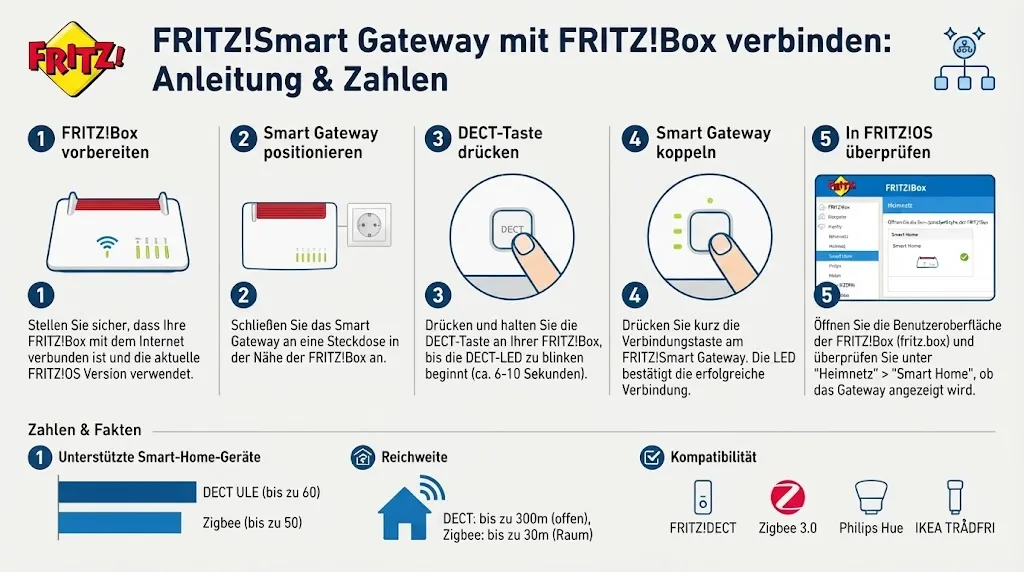
Für die WLAN-Einrichtung wird das Gateway zunächst in der Nähe der FRITZ!Box angeschlossen. Bei der LAN-Variante wird dagegen ein LAN-Kabel verwendet.
FRITZ!Smart Gateway per WLAN verbinden
Die WLAN-Einrichtung ist relativ schnell erledigt. Wichtig ist vor allem, die Tasten innerhalb des vorgesehenen Zeitfensters zu betätigen.
Schritt 1: Gateway anschließen
Das FRITZ!Smart Gateway zunächst in eine Steckdose in der Nähe der FRITZ!Box stecken.
Anschließend etwa 1 Minute warten.
Die Connect-LED zeigt dabei den Status des Gateways an.
Schritt 2: Connect-Taste drücken
Die Connect-Taste des FRITZ!Smart Gateway etwa 1 Sekunde drücken.
Danach wird die Verbindung zur FRITZ!Box gestartet.
Schritt 3: FRITZ!Box aktivieren
Innerhalb von 2 Minuten muss die Connect-/WLAN-Taste der FRITZ!Box betätigt werden.
Bei bestimmten FRITZ!Box-Modellen wird die WLAN/WPS-Taste beziehungsweise WLAN-Taste dafür etwa 6 Sekunden gehalten.
Schritt 4: Mesh-Verbindung kontrollieren
Nach erfolgreicher Verbindung sollte das FRITZ!Smart Gateway in der Mesh-Übersicht der FRITZ!Box erscheinen.
Das Mesh-Symbol dient dabei als sichtbare Bestätigung der erfolgreichen Einbindung.
FRITZ!Smart Gateway per LAN verbinden
Wer keine WLAN-Verbindung verwenden möchte, kann das Gateway auch per LAN integrieren.
Dazu wird zunächst das LAN-Kabel angeschlossen und anschließend das Gateway mit Strom versorgt.
Danach wird die Connect-Taste am Gateway betätigt und die Aufnahme in das Mesh der FRITZ!Box bestätigt.
Auch bei dieser Variante ist das Zeitfenster von 2 Minuten relevant.
WLAN oder LAN – was ist der Unterschied?
| Verbindung | Technik | Besonderheit |
|---|---|---|
| WLAN | 2,4 GHz | Kabellose Verbindung zur FRITZ!Box |
| LAN | Gigabit-LAN | Verbindung über Netzwerkkabel |
Für die grundlegende Funktion des Gateways stehen damit beide Varianten zur Verfügung.
Zigbee-Geräte am FRITZ!Smart Gateway anmelden
Nach der erfolgreichen Gateway-Einrichtung kommt der wichtigste Schritt für Smart-Home-Nutzer: die Anmeldung der Zigbee-Geräte.
Das Gerät wird dabei direkt am FRITZ!Smart Gateway angemeldet.
Dazu gehören beispielsweise:
- Philips Hue-Lampen
- IKEA TRÅDFRI-Lampen
- Zigbee-Steckdosen
- weitere kompatible Zigbee-Smart-Home-Geräte
Bei einem bereits verwendeten Zigbee-Gerät kann zunächst das bisherige Gateway beziehungsweise die bisherige Basisstation getrennt werden. Alternativ kann je nach Gerät ein Zurücksetzen erforderlich sein.
Anmeldung innerhalb von 2 Minuten
Ein wichtiger Wert bei der Geräteanmeldung ist das Zeitfenster von 2 Minuten.
Zunächst wird der Verbindungsmodus am Zigbee-Gerät gestartet. Das kann beispielsweise durch das Einlegen einer Batterie oder das Drücken einer Taste erfolgen.
Anschließend wird die Connect-Taste des Gateways betätigt.
Das relevante Prinzip lautet:
Zigbee-Gerät → Verbindungsmodus starten → FRITZ!Smart Gateway → Connect → innerhalb von 2 Minuten anmelden
Zigbee-Gerät über FRITZ!OS hinzufügen
Bei der Einrichtung über die FRITZ!-Oberfläche führt der Weg über den Smart-Home-Bereich.
Typischer Ablauf:
- Smart Home öffnen.
- Geräte und Gruppen auswählen.
- Anderes Smart-Home-Gerät anmelden aufrufen.
- Zigbee-Gerät anmelden auswählen.
- Den Suchvorgang starten.
- Das gefundene Gerät einrichten.
- Einen passenden Namen vergeben.
- Licht- oder Schaltungseinstellungen festlegen.
Bei neueren FRITZ!OS-Versionen kann die Suche nach Zigbee-Geräten ebenfalls über die entsprechende Smart-Home-Funktion erfolgen.
Installation Code und MAC-Adresse
Bei bestimmten Zigbee-Geräten können zusätzliche Angaben erforderlich sein.
Dazu gehören insbesondere:
- Installationscode
- MAC-Adresse
Diese Informationen können bei der Anmeldung verwendet werden, wenn das jeweilige Gerät dies unterstützt oder die Einrichtung danach verlangt.
Wie viele Geräte kann das Gateway verwalten?
Eine der interessantesten Zahlen rund um das FRITZ!Smart Gateway ist die maximale Geräteanzahl.
Laut dem genannten Test sind bis zu 50 Geräte insgesamt möglich.
Dabei werden folgende Zahlen genannt:
| Geräteklasse | Maximale Anzahl |
|---|---|
| Geräte insgesamt | 50 |
| Zigbee-Geräte | 40 |
| DECT-ULE-Geräte | 30 |
| FRITZ!DECT-Steckdosen oder LED-Lampen | 20 |
Diese Angaben sollte man nicht einfach addieren. Die Werte beziehen sich auf unterschiedliche Gerätekategorien und sind deshalb als jeweilige Obergrenzen zu verstehen.
Welche Smart-Home-Geräte lassen sich nutzen?
Das FRITZ!Smart Gateway erweitert das FRITZ!-System insbesondere um Zigbee-Geräte.
In den genannten Quellen werden unter anderem folgende Produktwelten beziehungsweise Geräte erwähnt:
| Hersteller/Produkt | Kategorie |
|---|---|
| Philips Hue | Zigbee-Lampen |
| IKEA TRÅDFRI | Zigbee-Lampen |
| Ledvance Smart+ | Smart-Home-Beleuchtung |
| Livarno | Smart-Home-Produkte |
| Müller-Licht Tint | Smart-Home-Beleuchtung |
| Paulmann | Beleuchtung |
| Sonoff | Sensoren und Schalter |
| EcoDim | Smart-Home-Geräte |
| Schneider Electric | Smart-Home-Geräte |
| frient | Sensoren und Sirene |
| SilverCrest | Smart-Home-Taster |
Die tatsächliche Funktion hängt dabei vom jeweiligen Gerät und dessen Kompatibilität ab.
Zigbee 3.0 und DECT ULE
Das FRITZ!Smart Gateway verbindet verschiedene Smart-Home-Welten innerhalb des FRITZ!-Systems.
Neben Zigbee 3.0 spielt auch DECT ULE eine wichtige Rolle.
Damit können beispielsweise unterschiedliche Arten von Smart-Home-Geräten in einer gemeinsamen Umgebung genutzt werden.
Als technische Angabe wird für Zigbee Zigbee 3.0 genannt. Außerdem wird eine AES-128-Bit-Verschlüsselung angegeben.
Praxisbeispiel: Beleuchtung mit Zigbee
Ein möglicher Aufbau besteht aus mehreren Smart-Home-Komponenten.
In einem beschriebenen Projekt waren unter anderem folgende Geräte vorgesehen:
- 2 Livarno Smart-Home-LED-Panels
- ein Sonoff-Taster beziehungsweise Marmitek-Switch
- ein zusätzlicher Bewegungsmelder
- automatische Abschaltung nach etwa 5 bis 10 Minuten
Damit lässt sich beispielsweise eine Beleuchtung so konfigurieren, dass sie nach einer bestimmten Zeit automatisch ausgeschaltet wird.
Weitere getestete Geräte
Auch verschiedene Sensoren und Bedienelemente wurden betrachtet.
| Gerät | Angegebener Wert |
|---|---|
| Sonoff SNZB-03 | ca. 15 € |
| Sonoff SNZB-01 | ca. 12 € |
| frient Sirene | ca. 30 € |
| Sirenenlautstärke | 90 dB |
| Marmitek Push LE WHT | Zigbee 3.0 |
| Gateway-Preis im genannten Praxisbericht | 80 € |
| Livarno LED Panel | unter 70 € |
Einige Geräte wurden dabei nicht erfolgreich erkannt oder noch nicht getestet. Deshalb sollte nicht allein aus der Zigbee-Unterstützung auf eine garantiert problemlose Funktion jedes einzelnen Produkts geschlossen werden.
FRITZ!Smart Gateway zurücksetzen
Falls eine neue Einrichtung erforderlich ist, nennt die Kurzanleitung auch einen Wert für die Werkseinstellung.
Die Connect-Taste wird dafür 15 Sekunden gedrückt.
Das ist deutlich länger als der normale Tastendruck von etwa 1 Sekunde für die Verbindung.
| Vorgang | Tastendauer |
|---|---|
| Gateway verbinden | ca. 1 Sekunde |
| Werkseinstellung | 15 Sekunden |
Diese beiden Werte sollten nicht verwechselt werden.
Was bedeuten die LEDs?
Die LEDs helfen dabei, den Zustand des Gateways zu erkennen.
In der Kurzanleitung werden unter anderem folgende Statuswerte genannt:
- langsames Blinken: etwa 2-Sekunden-Intervall
- schnelles Blinken: etwa 0,5-Sekunden-Intervall
- Connect-LED
- Zigbee-LED
- DECT-LED
- WLAN-LED
Damit lässt sich der aktuelle Status der Verbindung beziehungsweise der jeweiligen Funktion leichter nachvollziehen.
Technische Daten des FRITZ!Smart Gateway
| Technischer Punkt | Angabe |
|---|---|
| WLAN-Band | 2,4 GHz |
| Netzwerk | Gigabit-LAN |
| Stromversorgung | 230 V / 50 Hz / 70 mA |
| Artikelnummer | 2000 3012 |
| Zigbee-Standard | Zigbee 3.0 |
| Verschlüsselung | AES-128 Bit |
| USB-Anschluss | Laden von Geräten |
| Benutzeroberfläche | fritz.smartgateway |
Das Gateway besitzt damit neben der Netzwerkverbindung auch eine eigene Benutzeroberfläche.
Welche FRITZ!Boxen werden unterstützt?
In den genannten Informationen werden zahlreiche FRITZ!Box-Modelle aufgeführt, darunter:
- FRITZ!Box 6690
- FRITZ!Box 5690 Pro
- FRITZ!Box 4060
- FRITZ!Box 6860
- FRITZ!Box 7690
- FRITZ!Box 7682
- FRITZ!Box 7590 AX
- FRITZ!Box 7530 AX
- FRITZ!Box 7520
- FRITZ!Box 7510
- FRITZ!Box 6890
- FRITZ!Box 6850
- FRITZ!Box 6670
- FRITZ!Box 6660
- FRITZ!Box 5690
- FRITZ!Box 5590
- FRITZ!Box 5530
- FRITZ!Box 4690
- FRITZ!Box 4050
- FRITZ!Box 6591
- FRITZ!Box 6590
- FRITZ!Box 6490
- FRITZ!Box 7490
- FRITZ!Box 7583
Für die konkrete Einrichtung sollte zusätzlich die jeweilige FRITZ!OS-Version und die Kompatibilität des eigenen Modells berücksichtigt werden.
Welche Funktionen kommen nach der Einrichtung dazu?
Nach der erfolgreichen Integration können kompatible Smart-Home-Geräte innerhalb der FRITZ!-Umgebung gesteuert werden.
Als Steuerungsmöglichkeiten werden unter anderem genannt:
- FRITZ!DECT 440
- FRITZ!Fon
- Browser über fritz.box
- FRITZ!App
- Smartphone
Unterstützte Gerätekategorien umfassen beispielsweise:
- Heizkörperregler
- Steckdosen
- Funktaster
- LED-Lampen
- Sensoren
- Zigbee-Beleuchtung
Zusätzlich wird die Integration von Matter erwähnt. Auch Systeme wie Amazon Alexa, Google Assistant und Apple Home werden im Zusammenhang mit dem erweiterten Smart-Home-Umfeld genannt.
Häufige Fragen
Kann jede FRITZ!Box Zigbee-Geräte direkt anmelden?
Nein. Bei einem Aufbau mit FRITZ!Smart Gateway werden die Zigbee-Geräte direkt am Gateway angemeldet. Die FRITZ!Box stellt anschließend die Verbindung zur Smart-Home-Umgebung bereit.
Braucht das FRITZ!Smart Gateway WLAN?
Nicht zwingend. Das Gateway kann über 2,4-GHz-WLAN oder über Gigabit-LAN mit der FRITZ!Box verbunden werden.
Welche FRITZ!OS-Version wird benötigt?
Für die beschriebene Gateway-Verbindung wird mindestens FRITZ!OS 7.50 genannt.
Wie lange dauert die Verbindung zwischen Gateway und FRITZ!Box?
Nach dem Anschließen wird etwa 1 Minute gewartet. Danach wird die Verbindung gestartet. Für die erforderlichen Tastendrücke beziehungsweise die Bestätigung steht ein Zeitfenster von 2 Minuten zur Verfügung.
Wie viele Geräte sind möglich?
Der genannte Test nennt bis zu 50 Geräte insgesamt, darunter 40 Zigbee-Geräte und 30 DECT-ULE-Geräte. Für FRITZ!DECT-Steckdosen oder LED-Lampen werden maximal 20 genannt.
Unterstützt das Gateway Zigbee 3.0?
Ja. In den technischen Angaben wird Zigbee 3.0 genannt.
Kann das Gateway zurückgesetzt werden?
Ja. Für die Werkseinstellung wird in der Kurzanleitung eine Betätigung der Connect-Taste von 15 Sekunden genannt.
Welche Frequenz verwendet das WLAN?
Für die WLAN-Verbindung wird das 2,4-GHz-Band verwendet.
Kurz-Check vor der Einrichtung
Bevor die Einrichtung beginnt, können diese Punkte geprüft werden:
- FRITZ!Box mit DECT-Basis vorhanden
- FRITZ!OS mindestens 7.50
- FRITZ!Smart Gateway vorhanden
- 2,4-GHz-WLAN oder Gigabit-LAN verfügbar
- Gateway zunächst nahe der FRITZ!Box anschließen
- etwa 1 Minute warten
- Connect-Taste am Gateway etwa 1 Sekunde drücken
- Verbindung innerhalb von 2 Minuten an der FRITZ!Box bestätigen
- Mesh-Übersicht kontrollieren
- anschließend Zigbee-Geräte am Gateway anmelden
Fazit
Das FRITZ!Smart Gateway ist eine praktische Möglichkeit, eine FRITZ!Box um Zigbee-Funktionen zu erweitern. Die Verbindung kann über 2,4-GHz-WLAN oder Gigabit-LAN erfolgen und die erfolgreiche Mesh-Aufnahme lässt sich anschließend in der FRITZ!Box überprüfen.
Besonders wichtig sind die konkreten Zahlen: FRITZ!OS 7.50, etwa 1 Minute Wartezeit, 1 Sekunde für den Connect-Tastendruck, 2 Minuten für die Verbindung, bis zu 50 Geräte insgesamt, bis zu 40 Zigbee-Geräte und Zigbee 3.0. Wer diese Werte kennt und die Schritte in der richtigen Reihenfolge ausführt, kann die Einrichtung deutlich einfacher durchführen.
Lesen Sie verwandte Artikel über die FRITZ!Box.
- TP-Link Archer VR2100v vs FRITZ!Box 7590: Vergleich 2026
- FRITZ!Box 5530 Fiber einrichten: Glasfaser anschließen, konfigurieren & WLAN aktivieren
- FRITZ!Box 5530 vs 5590: Welche Fiber-Box ist besser?
- Vodafone Station auf FRITZ!Box 6690 wechseln: Anleitung, IP-Adressen, Aktivierung & Kosten
- FRITZ!Box 6660 Cable einrichten: Schritt für Schritt
- FRITZ!Box 7590 an Glasfaser anschließen und einrichten
- FRITZ!Box 7520 Bedienungsanleitung & erweiterte Ansicht
- FRITZ!Box 7530 AX Test: WLAN, DSL, Preis & Erfahrungen
- FRITZ!Box 4040: Erweiterte Ansicht aktivieren & Benutzeroberfläche öffnen
- FRITZ!Box 7490 Login: Anmeldung, Passwort & Einrichtung
- FRITZ!Repeater 3000 vs. 3000 AX: Unterschiede, Geschwindigkeit
- FRITZ!Box 7690 vs. 5690 Pro: Der große Vergleich 2026
- FRITZ!Box 7360 vs. 7490 – Vergleich, Unterschiede & Welche lohnt sich 2026?
- FRITZ!Repeater 1200 AX vs. 6000 – Der große Vergleich 2026: Welcher WLAN-Repeater lohnt sich?
- FRITZ!Box 7690 vs 7590 – Der große Vergleich: Welche AVM FRITZ!Box lohnt sich 2026?
- FRITZ!Box 7510 vs. FRITZ!Box 7530 AX – Der große Vergleich: Welche AVM FRITZ!Box passt besser zu Ihnen?
- FRITZ!Box 5590 Fiber vs. 7590 AX: Der vollständige Vergleich – Welche AVM FRITZ!Box lohnt sich?
- FRITZ!Repeater 1200 vs. 1200 AX: Welcher WLAN-Repeater lohnt sich wirklich?
- FRITZ!Repeater 3000 vs. FRITZ!Repeater 6000 – Welcher WLAN-Repeater lohnt sich wirklich?
- FRITZ!Repeater 600 vs 1200: Reichweite, Geschwindigkeit und Ausstattung im Vergleich
- FRITZ!Repeater 1200 AX vs 2400: Welcher WLAN-Repeater ist die bessere Wahl?
- FRITZ!Box 5690 XGS: Release, Preis, Technische Daten und Verfügbarkeit
- FRITZ!Box 6660 Cable – Kompletter Guide: Setup, Funktionen & Problemlösung
- FRITZ!Box 6690 Cable – Kompletter Guide 2026: Geschwindigkeit
- FRITZ!Box 7690: Funktionen, Erfahrungen, Vor- und Nachteile im
- Fritzbox 6660 vs 6690: Welcher Kabelrouter ist 2026 besser? testen
- FRITZ!Box 7590: Der komplette Guide 2026
- FRITZ!Repeater 6000 vs 3000 AX Reichweite: Welcher Repeater bietet die bessere WLAN-Abdeckung?

Liam
Mein Name ist Liam und ich bin als Redakteur bei
FIZT (fritzboxe.de)
tätig.
Mein technischer Blog beschäftigt sich mit Fritzbox-Geräten,
Netzwerken, Router-Technologie und IT-Sicherheit. Neben dem
Bloggen studiere ich Informationssicherheit an der Hochschule
Würzburg-Schweinfurt.
Durch meine langjährige Erfahrung mit Netzwerken und
Sicherheitstechnologien teile ich verständliche Erklärungen,
praktische Lösungen und hilfreiche Informationen. Ich freue mich
über Fragen, Feedback und den Austausch mit meinen Lesern.