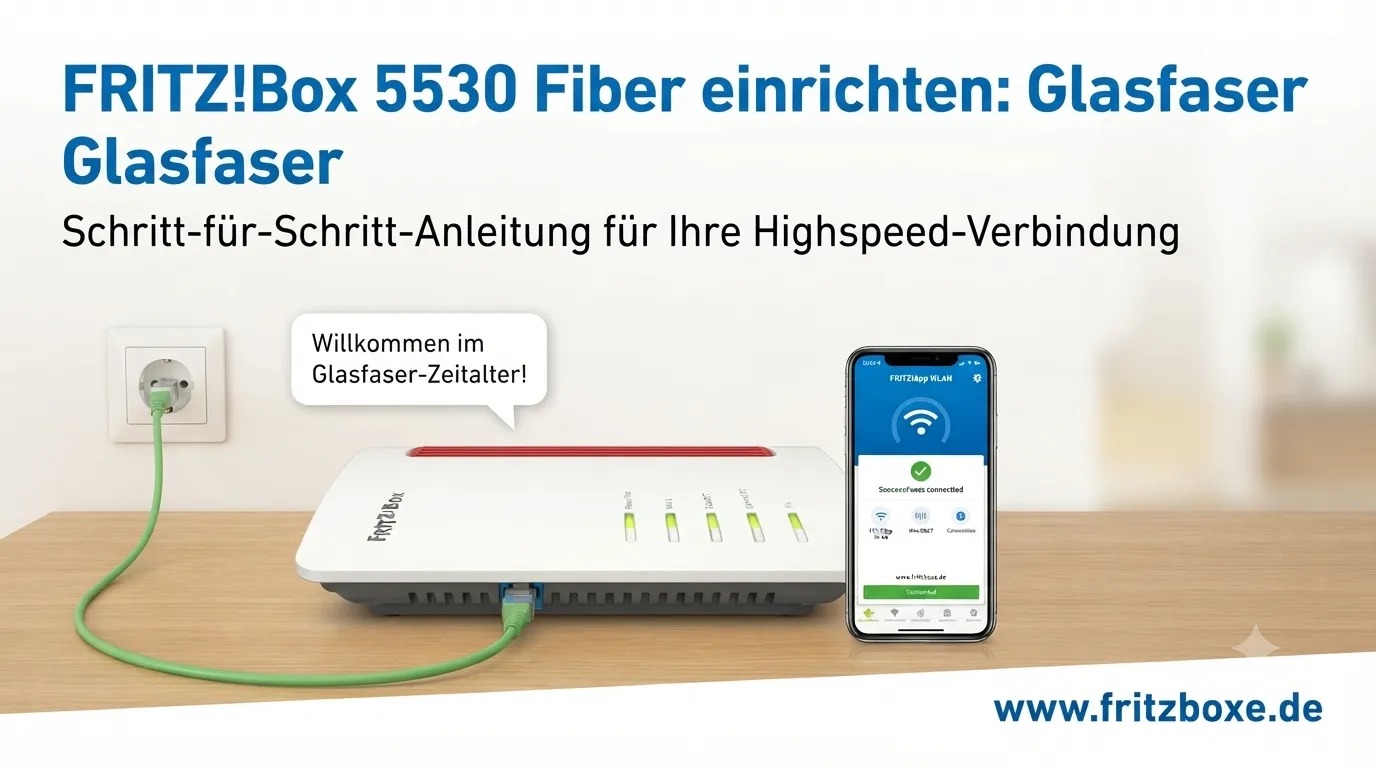
Die FRITZ!Box 5530 Fiber ist für direkte Glasfaserverbindungen ausgelegt und kann Internet, WLAN und Telefonie zentral verwalten. Damit die Einrichtung problemlos funktioniert, müssen sowohl die physische Verbindung als auch die Einstellungen des jeweiligen Internetanbieters stimmen.
Je nach Glasfasertechnik kommt ein anderes SFP-Modul zum Einsatz. Die FRITZ!Box 5530 Fiber unterstützt dafür FRITZ!SFP AON, FRITZ!SFP GPON und FRITZ!SFP XGS-PON. Nach dem Anschließen des Glasfaserkabels erfolgt die weitere Konfiguration über die Benutzeroberfläche unter 192.168.178.1.
Die folgende Anleitung führt von der Verkabelung über den Internetzugang bis zu WLAN und Telefonie.
Was du für die Einrichtung benötigst
Bevor du beginnst, solltest du alle notwendigen Komponenten bereitlegen. Zum Lieferumfang der beschriebenen Installation gehören 5 Bestandteile:
- FRITZ!Box 5530
- Netzteil
- Netzwerkkabel
- Glasfaserkabel
- Servicekarte
Zusätzlich benötigst du den aktivierten Glasfaseranschluss deines Anbieters. Je nach Netzbetreiber können außerdem Zugangsdaten, eine ONT-Installationskennung, VLAN-Informationen oder Angaben zu Downstream und Upstream erforderlich sein.
Bei den genannten Glasfaserkabeln werden unter anderem 9/125 μm, ein Durchmesser von 3,0 mm sowie Faserstandards wie G.657.A1 und G.657.A2/B2 verwendet. Der minimale Biegeradius kann bei den aufgeführten Kabeln 7,5 mm betragen. Das Kabel sollte deshalb nicht scharf geknickt werden.
SFP-Modul passend zum Glasfaseranschluss auswählen
Ein wichtiger Punkt vor der Inbetriebnahme ist die Wahl des richtigen SFP-Moduls. Die FRITZ!Box 5530 Fiber kann mit 3 SFP-Varianten betrieben werden:
- FRITZ!SFP AON für AON-Anschlüsse
- FRITZ!SFP GPON für GPON-Anschlüsse
- FRITZ!SFP XGS-PON für XGS-PON-Anschlüsse
AON steht für Active Optical Network, GPON für Gigabit Passive Optical Network und XGS-PON für ein 10-Gigabit-Symmetrical-Passive-Optical-Network.
Welches Modul benötigt wird, hängt nicht einfach von der gewünschten Geschwindigkeit ab, sondern von der eingesetzten Netztechnik deines Anbieters. Deshalb solltest du vor dem Einsetzen des SFP-Moduls prüfen, welchen Glasfaserstandard dein Anschluss verwendet.
Glasfaserkabel richtig anschließen
Bei der physischen Installation ist zunächst die Glasfaser-Anschlussdose wichtig. Diese kann beispielsweise als Gf-TA oder OTO (Optical Termination Outlet) bezeichnet werden.
Verbinde das Glasfaserkabel von der Anschlussdose mit dem passenden SFP-Modul der FRITZ!Box 5530 Fiber. Anschließend wird das Netzteil angeschlossen.
Bei einer Installation über einen Hausübergabepunkt (HÜP) kann außerdem der entsprechende Anschluss relevant sein. In der Installationsanleitung der Stadtwerke Schwedt wird beispielsweise Port 1 genannt.
Die 5 grundlegenden Installationsschritte
Die physische Einrichtung lässt sich übersichtlich in 5 Hauptschritte gliedern:
- FRITZ!Box mit dem Glasfaseranschluss verbinden.
- Netzteil anschließen und Gerät mit Strom versorgen.
- Computer oder anderes Gerät per Netzwerkkabel verbinden.
- Benutzeroberfläche öffnen und Internetverbindung konfigurieren.
- Telefon mit der FRITZ!Box verbinden, sofern Telefonie genutzt wird.
Nach dem Einschalten solltest du insbesondere die Power/Fiber-LED beobachten. Bei einer erfolgreichen Glasfaserverbindung sollte der Status entsprechend angezeigt werden.
FRITZ!Box über 192.168.178.1 öffnen
Sobald die FRITZ!Box mit Strom versorgt und dein Computer oder Smartphone verbunden ist, öffnest du die Benutzeroberfläche.
Gib dafür im Browser folgende Adresse ein:
192.168.178.1
Dort meldest du dich mit dem FRITZ!Box-Kennwort an. Anschließend kannst du die Einstellungen für Internet, Glasfaser, WLAN und Telefonie vornehmen.
Die Benutzeroberfläche ist der zentrale Ausgangspunkt für die weitere Konfiguration. Statt viele Einstellungen gleichzeitig zu verändern, solltest du die Einrichtung Schritt für Schritt durchführen.
Internetzugang konfigurieren
Nach der Anmeldung geht es mit den Interneteinstellungen weiter. In der Benutzeroberfläche findest du den Bereich für den Internetzugang und die Zugangsdaten.
Die Konfiguration umfasst je nach Anbieter mehrere Angaben. Besonders relevant sind:
- Auswahl des Internetanbieters
- Zugangsdaten
- ONT-Installationskennung
- Downstream
- Upstream
- VLAN-ID
- PBit
Bei den beschriebenen Konfigurationen werden 11 konkrete Schritte für den Internetzugang aufgeführt. Dabei reicht die Vorgehensweise von der Benutzeroberfläche über die Auswahl des Anbieters bis zur abschließenden Verbindung mit dem WLAN.
Wenn keine Zugangsdaten benötigt werden
Nicht jeder Anbieter verwendet dieselbe Freischaltung. In der Kurzanleitung wird beispielsweise eine Option abgefragt, ob Zugangsdaten benötigt werden. Dort ist die Antwort „Nein“ vorgesehen.
Das bedeutet jedoch nicht, dass diese Einstellung bei jedem Glasfaseranschluss verwendet werden sollte. Entscheidend sind die Vorgaben deines Netzbetreibers.
ONT-Installationskennung eintragen
Bei bestimmten Glasfaseranschlüssen kann eine ONT-Installationskennung erforderlich sein. ONT steht für Optical Network Termination.
Wenn dein Anbieter diese Kennung verlangt, muss sie an der vorgesehenen Stelle in der FRITZ!Box-Oberfläche eingetragen werden. Ohne die korrekte Zuordnung kann die Glasfaserverbindung trotz richtiger Verkabelung möglicherweise nicht funktionieren.
Bei Fragen zur Kennung solltest du die Anschlussunterlagen oder die Angaben des Internetanbieters verwenden.
Downstream und Upstream festlegen
Bei der Konfiguration können außerdem Werte für Downstream und Upstream eine Rolle spielen. Diese Angaben beschreiben die Übertragungsrichtung der Internetverbindung.
Wenn dein Anbieter konkrete Geschwindigkeitswerte vorgibt, sollten diese entsprechend in der Benutzeroberfläche übernommen werden. Falsche oder nicht zum Tarif passende Werte können zu einer fehlerhaften Konfiguration führen.
VLAN-ID und PBit konfigurieren
Bei manchen Glasfaseranbietern ist zusätzlich eine VLAN-Konfiguration notwendig. Dafür können insbesondere zwei Werte erforderlich sein:
- VLAN-ID
- PBit
Diese Angaben solltest du nicht selbst schätzen. Nutze ausschließlich die Konfigurationsdaten deines Internetanbieters.
Nach Eingabe der erforderlichen Werte werden die Einstellungen übernommen. Anschließend kann geprüft werden, ob die FRITZ!Box eine Internetverbindung aufbaut.
Automatische Freischaltung durch den Anbieter
Bei einigen Anschlüssen werden Internetzugangsdaten und Telefonnummern erst am Tag der Schaltung automatisch übertragen. In diesem Fall muss der Glasfaseranschluss zunächst durch den Anbieter aktiviert werden.
Das ist ein wichtiger Unterschied zwischen einer reinen Geräteeinrichtung und einer tatsächlich freigeschalteten Glasfaserleitung.
Wenn die Power/Fiber-Anzeige nach der Aktivierung nicht wie erwartet funktioniert, sollte zunächst etwas Zeit für die Verbindungssynchronisation eingeplant werden.
In der Anleitung der Stadtwerke Schwedt wird dafür eine Wartezeit von 15 Minuten genannt. Besteht danach weiterhin keine Internetverbindung, ist eine Kontaktaufnahme mit dem zuständigen Anbieter sinnvoll.
WLAN auf der FRITZ!Box 5530 einrichten
Nach erfolgreicher Internetkonfiguration kannst du das WLAN aktivieren und deine Geräte verbinden.
Dafür sind insbesondere zwei Angaben wichtig:
- SSID, also der Name des WLAN-Netzes
- WLAN-Netzwerkschlüssel, also das Passwort
Die FRITZ!Box 5530 Fiber unterstützt Wi-Fi 6. Als genannte Geschwindigkeitswerte werden bis zu 2.400 MBit/s im 5-GHz-Band und bis zu 600 MBit/s im 2,4-GHz-Band aufgeführt.
Die tatsächliche Geschwindigkeit hängt allerdings von mehreren Faktoren ab, beispielsweise vom Tarif, Endgerät, WLAN-Standard, Abstand zum Router und den örtlichen Funkbedingungen.
WLAN-Geräte verbinden
Nachdem SSID und Passwort festgelegt beziehungsweise übernommen wurden, können Smartphones, Laptops, Fernseher und andere WLAN-Geräte mit dem Netzwerk verbunden werden.
Für eine bessere Abdeckung lässt sich die FRITZ!Box außerdem in ein FRITZ! Mesh mit kompatiblen FRITZ!Repeatern integrieren.
Telefonie mit FRITZ!Box 5530 einrichten
Die FRITZ!Box 5530 kann neben Internet und WLAN auch für Telefonie eingesetzt werden.
Je nach vorhandener Hardware können beispielsweise FRITZ!Fon, DECT, FON, TAE oder RJ11 relevant sein. Bei der beschriebenen Installation werden 2 FON-Anschlüsse erwähnt.
Wenn dein Anbieter die Rufnummern automatisch überträgt, können diese am Tag der Freischaltung bereitgestellt werden. Bei einer manuellen Konfiguration müssen die entsprechenden Telefoniedaten nach den Vorgaben des Anbieters eingetragen werden.
Ein ISDN-Anschluss ist bei der beschriebenen FRITZ!Box 5530-Installation nicht vorhanden.
Als Standard-PIN wird in der genannten Installationsanleitung 0000 aufgeführt. Bei sicherheitsrelevanten Einstellungen solltest du jedoch immer die aktuellen Angaben deines Anbieters beziehungsweise der FRITZ!Box-Dokumentation beachten.
Was tun, wenn die Glasfaserverbindung nicht funktioniert?
Wenn nach der Einrichtung keine Internetverbindung besteht, solltest du nicht sofort alle Einstellungen zurücksetzen. Eine systematische Prüfung ist meist sinnvoller.
1. Glasfaserverbindung prüfen
Kontrolliere zunächst, ob das Glasfaserkabel richtig zwischen Anschlussdose beziehungsweise HÜP und dem SFP-Modul steckt. Das Kabel sollte nicht stark geknickt werden.
2. SFP-Modul kontrollieren
Prüfe, ob das verwendete Modul zum Netz deines Anbieters passt. Die drei relevanten Varianten sind AON, GPON und XGS-PON.
3. Power/Fiber-Status beobachten
Überprüfe die Anzeige an der FRITZ!Box. Bei einer erfolgreichen Verbindung sollte der Glasfaserstatus entsprechend angezeigt werden.
4. Zugangsdaten und Anbieterangaben prüfen
Kontrolliere, ob Anbieter, Zugangsdaten, ONT-Installationskennung, Downstream und Upstream korrekt übernommen wurden.
5. VLAN-Einstellungen kontrollieren
Falls dein Anbieter VLAN verwendet, müssen VLAN-ID und PBit exakt nach dessen Vorgaben eingetragen werden.
6. Freischaltung abwarten
Bei einer neuen Aktivierung kann die Verbindung erst nach der Freischaltung durch den Anbieter funktionieren. In der genannten Anleitung wird eine Wartezeit von 15 Minuten angegeben.
FRITZ!OS und weitere Funktionen
Die FRITZ!Box 5530 Fiber ist nicht nur für die Ersteinrichtung gedacht. Auch nach der erfolgreichen Verbindung solltest du die Software und weitere Funktionen im Blick behalten.
Zum FRITZ!Box-Ökosystem gehören unter anderem:
- FRITZ!OS
- FRITZ! Mesh
- FRITZ!Repeater
- WireGuard
- IPv6
- DECT
- ONT
- LAN 1/WAN
- VPN-Funktionen
In den vorliegenden Supportdaten wird beispielsweise FRITZ!OS 8.03 mit dem Update-Datum 06.02.2025 genannt. Die Supportbereiche umfassen außerdem WLAN-Probleme, Updates, Glasfaser, Passwortfragen, WLAN-Abbrüche, Mesh und VPN.
Auch die Telefoniefunktionen wurden in den genannten Daten betrachtet: Die Zahl der möglichen DECT-Anrufe wird dort von 3 auf 5 erhöht.
FRITZ!Box 5530 Fiber: Die wichtigsten Zahlen auf einen Blick
Für die Einrichtung und technische Orientierung sind einige Werte besonders relevant:
- 192.168.178.1 – Adresse der FRITZ!Box-Benutzeroberfläche
- 3 SFP-Varianten – AON, GPON und XGS-PON
- 2.400 MBit/s – genannter Wert für 5-GHz-WLAN
- 600 MBit/s – genannter Wert für 2,4-GHz-WLAN
- Wi-Fi 6 – unterstützter WLAN-Standard
- 9/125 μm – Fasergröße bei den aufgeführten Kabelbeispielen
- 3,0 mm – genannter Kabeldurchmesser
- 7,5 mm – minimaler Biegeradius bei den genannten Kabeln
- 5 Lieferumfang-Positionen – bei der beschriebenen Installationsanleitung
- 5 Hauptschritte – grundlegende Installationsabfolge
- 11 Konfigurationsschritte – detaillierte Internetkonfiguration
- 2 FON-Anschlüsse – in der Installationsbeschreibung erwähnt
- 0000 – genannte Standard-PIN
- 15 Minuten – angegebene Wartezeit bei fehlender Verbindung
- FRITZ!OS 8.03 – in den vorliegenden Supportdaten genannte Version
- 06.02.2025 – zugehöriges Update-Datum
- 10.06.2026 – genanntes Aktualisierungsdatum eines Einrichtungstextes
Häufige Fragen zur FRITZ!Box 5530 Fiber
Welche SFP-Module gibt es für die FRITZ!Box 5530?
Es werden 3 Varianten genannt: FRITZ!SFP AON, FRITZ!SFP GPON und FRITZ!SFP XGS-PON. Welche davon benötigt wird, hängt vom Glasfasernetz deines Anbieters ab.
Welche Adresse öffnet die FRITZ!Box-Oberfläche?
Die genannte lokale Adresse lautet 192.168.178.1. Über diese Adresse kannst du die Benutzeroberfläche aufrufen und die Einrichtung durchführen.
Welche Angaben können für den Internetzugang erforderlich sein?
Je nach Anbieter können Zugangsdaten, eine ONT-Installationskennung, Downstream, Upstream sowie VLAN-ID und PBit erforderlich sein.
Was ist eine Gf-TA oder OTO?
Dabei handelt es sich um die Glasfaser-Anschlussstelle in der Wohnung oder im Gebäude. OTO steht für Optical Termination Outlet.
Wie lange sollte ich bei einer fehlenden Verbindung warten?
In der beschriebenen Stadtwerke-Schwedt-Anleitung werden 15 Minuten genannt. Wenn nach dieser Zeit trotz korrekter Verkabelung keine Verbindung besteht, solltest du den zuständigen Anbieter kontaktieren.
Kann die FRITZ!Box 5530 WLAN bereitstellen?
Ja. Die FRITZ!Box 5530 Fiber unterstützt Wi-Fi 6 und wird mit den genannten Geschwindigkeitswerten von 2.400 MBit/s bei 5 GHz und 600 MBit/s bei 2,4 GHz beschrieben.
Fazit
Die Einrichtung der FRITZ!Box 5530 Fiber lässt sich deutlich einfacher bewältigen, wenn du sie in einzelne Abschnitte aufteilst: zuerst den Glasfaseranschluss und das passende SFP-Modul prüfen, anschließend Strom und Netzwerk verbinden und danach die Konfiguration über 192.168.178.1 durchführen.
Besonders wichtig sind die Angaben des eigenen Glasfaseranbieters. Dazu gehören je nach Anschluss AON, GPON oder XGS-PON, Zugangsdaten, ONT-Installationskennung sowie VLAN-ID und PBit. Nach der Internetverbindung können WLAN, Mesh und Telefonie eingerichtet werden. Bei einer neuen Freischaltung solltest du außerdem die genannte Wartezeit von 15 Minuten berücksichtigen, bevor du weitere Fehlerquellen suchst.
Lesen Sie verwandte Artikel über die FRITZ!Box.
- TP-Link Archer VR2100v vs FRITZ!Box 7590: Vergleich 2026
- FRITZ!Box 5530 Fiber einrichten: Glasfaser anschließen, konfigurieren & WLAN aktivieren
- FRITZ!Box 5530 vs 5590: Welche Fiber-Box ist besser?
- Vodafone Station auf FRITZ!Box 6690 wechseln: Anleitung, IP-Adressen, Aktivierung & Kosten
- FRITZ!Box 6660 Cable einrichten: Schritt für Schritt
- FRITZ!Box 7590 an Glasfaser anschließen und einrichten
- FRITZ!Box 7520 Bedienungsanleitung & erweiterte Ansicht
- FRITZ!Box 7530 AX Test: WLAN, DSL, Preis & Erfahrungen
- FRITZ!Box 4040: Erweiterte Ansicht aktivieren & Benutzeroberfläche öffnen
- FRITZ!Box 7490 Login: Anmeldung, Passwort & Einrichtung
- FRITZ!Repeater 3000 vs. 3000 AX: Unterschiede, Geschwindigkeit
- FRITZ!Box 7690 vs. 5690 Pro: Der große Vergleich 2026
- FRITZ!Box 7360 vs. 7490 – Vergleich, Unterschiede & Welche lohnt sich 2026?
- FRITZ!Repeater 1200 AX vs. 6000 – Der große Vergleich 2026: Welcher WLAN-Repeater lohnt sich?
- FRITZ!Box 7690 vs 7590 – Der große Vergleich: Welche AVM FRITZ!Box lohnt sich 2026?
- FRITZ!Box 7510 vs. FRITZ!Box 7530 AX – Der große Vergleich: Welche AVM FRITZ!Box passt besser zu Ihnen?
- FRITZ!Box 5590 Fiber vs. 7590 AX: Der vollständige Vergleich – Welche AVM FRITZ!Box lohnt sich?
- FRITZ!Repeater 1200 vs. 1200 AX: Welcher WLAN-Repeater lohnt sich wirklich?
- FRITZ!Repeater 3000 vs. FRITZ!Repeater 6000 – Welcher WLAN-Repeater lohnt sich wirklich?
- FRITZ!Repeater 600 vs 1200: Reichweite, Geschwindigkeit und Ausstattung im Vergleich
- FRITZ!Repeater 1200 AX vs 2400: Welcher WLAN-Repeater ist die bessere Wahl?
- FRITZ!Box 5690 XGS: Release, Preis, Technische Daten und Verfügbarkeit
- FRITZ!Box 6660 Cable – Kompletter Guide: Setup, Funktionen & Problemlösung
- FRITZ!Box 6690 Cable – Kompletter Guide 2026: Geschwindigkeit
- FRITZ!Box 7690: Funktionen, Erfahrungen, Vor- und Nachteile im
- Fritzbox 6660 vs 6690: Welcher Kabelrouter ist 2026 besser? testen
- FRITZ!Box 7590: Der komplette Guide 2026
- FRITZ!Repeater 6000 vs 3000 AX Reichweite: Welcher Repeater bietet die bessere WLAN-Abdeckung?

Liam
Mein Name ist Liam und ich bin als Redakteur bei
FIZT (fritzboxe.de)
tätig.
Mein technischer Blog beschäftigt sich mit Fritzbox-Geräten,
Netzwerken, Router-Technologie und IT-Sicherheit. Neben dem
Bloggen studiere ich Informationssicherheit an der Hochschule
Würzburg-Schweinfurt.
Durch meine langjährige Erfahrung mit Netzwerken und
Sicherheitstechnologien teile ich verständliche Erklärungen,
praktische Lösungen und hilfreiche Informationen. Ich freue mich
über Fragen, Feedback und den Austausch mit meinen Lesern.