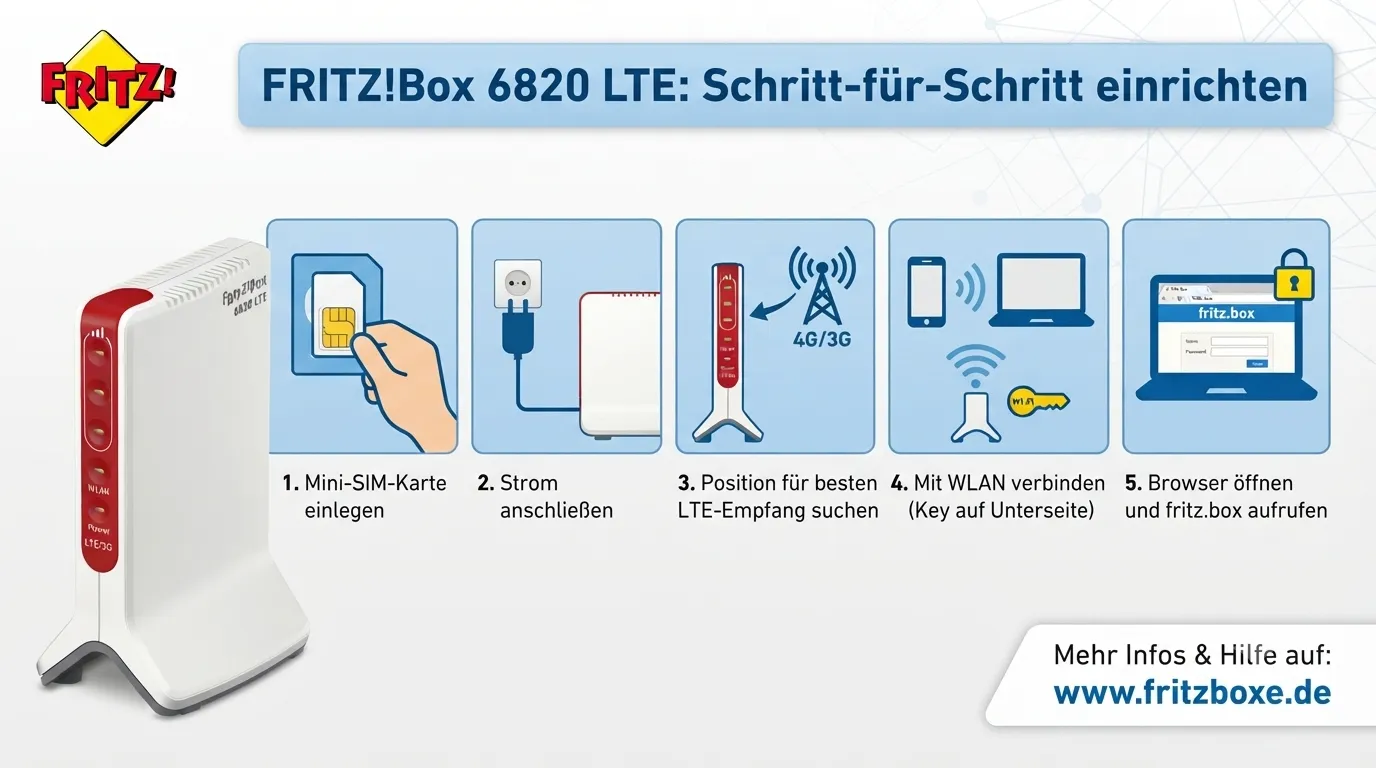
Die FRITZ!Box 6820 LTE eignet sich besonders für Internetzugang über das Mobilfunknetz und kann dadurch auch unterwegs oder auf Reisen eingesetzt werden. Die Einrichtung ist grundsätzlich unkompliziert: SIM-Karte einsetzen, Router mit Strom versorgen, mit PC oder WLAN verbinden und anschließend die Benutzeroberfläche über fritz.box öffnen.
Für die Internetverbindung unterstützt der Router LTE/4G sowie UMTS/3G und HSPA+. Die LTE-Hardware arbeitet mit CAT 4 und erreicht laut den technischen Angaben bis zu 450 MBit/s Download und bis zu 50 MBit/s Upload. Für das lokale Netzwerk stehen 1 × Gigabit Ethernet mit 10/100/1000 Base-T sowie WLAN zur Verfügung.
Die folgende Anleitung führt durch die komplette Erstinbetriebnahme und zeigt anschließend, wie sich WLAN, Sicherheit, Updates und IPv6 konfigurieren lassen.
Was wird für die Einrichtung benötigt?
Vor dem Start sollten alle notwendigen Komponenten bereitliegen. Dazu gehören die FRITZ!Box 6820 LTE, das Netzteil, das 1,5 m lange Netzteilkabel, das 1,5 m lange LAN-Kabel und eine passende Mini-SIM.
Die Mini-SIM ist die größte der drei üblichen SIM-Varianten. Falls eine größere Karte verwendet wird, sollte sie entsprechend aus dem SIM-Halter gelöst werden.
Für die Einrichtung kann entweder ein PC über Netzwerkkabel oder ein WLAN-Gerät verwendet werden. Außerdem wird ein aktueller Webbrowser benötigt.
1. Mini-SIM in die FRITZ!Box 6820 LTE einsetzen
Zuerst wird die SIM-Karte aus ihrem Halter gelöst und in den dafür vorgesehenen SIM-Steckplatz der FRITZ!Box 6820 LTE eingesetzt.
Hier sollte darauf geachtet werden, dass die Karte korrekt ausgerichtet und vollständig eingesetzt ist. Eine falsch eingelegte SIM kann dazu führen, dass keine Mobilfunkverbindung hergestellt wird.
2. Router mit Strom versorgen
Danach wird das Netzteil mit der FRITZ!Box verbunden und an eine Steckdose angeschlossen.
Nach dem Einschalten benötigt der Router ein paar Minuten, bis er vollständig gestartet ist und eine Verbindung zum Mobilfunknetz herstellen kann. Deshalb sollte die Einrichtung nicht unmittelbar nach dem Einstecken fortgesetzt werden.
3. PC oder WLAN-Gerät verbinden
Im nächsten Schritt wird ein Computer entweder über das 1,5 m lange Netzwerkkabel mit dem Gigabit-LAN-Anschluss verbunden oder per WLAN angeschlossen.
Bei einer Verbindung über den PC kann es nach dem Anschließen etwa 3–5 Minuten dauern, bis die Verbindung vollständig verfügbar ist.
Die FRITZ!Box 6820 LTE verwendet WLAN nach IEEE 802.11n und 802.11g. Das WLAN arbeitet im 2,4-GHz-Bereich und unterstützt 3 × 3 MIMO. Die maximale WLAN-Datenrate wird mit bis zu 450 MBit/s angegeben.
4. Benutzeroberfläche über fritz.box öffnen
Jetzt wird ein Browser geöffnet. In die Adresszeile wird
fritz.box
eingegeben.
Alternativ kann die Benutzeroberfläche über die IP-Adresse 192.168.178.1 aufgerufen werden.
Nach dem Öffnen erscheint die Benutzeroberfläche der FRITZ!Box. Dort erfolgt die weitere Einrichtung.
5. Datenschutz bestätigen und Mobilfunkanbieter auswählen
Bei der erstmaligen Einrichtung kann zunächst die Datenschutzerklärung angezeigt werden. Nach der Bestätigung wird die Erkennung des Mobilfunkanbieters gestartet.
Wird der Anbieter nicht korrekt erkannt, lässt sich die Auswahl manuell ändern. In der kabelplusmobile-Anleitung führt der entsprechende Weg über „Internetanbieter ändern“.
Anschließend wird kabelplusmobile ausgewählt und mit „Weiter“ bestätigt.
Dieser Schritt ist besonders wichtig, wenn die FRITZ!Box mit einer kabelplusmobile-SIM eingerichtet wird, da die passenden Zugangseinstellungen des Anbieters verwendet werden müssen.
6. Internetverbindung prüfen
Nach der Auswahl des Anbieters werden die Einstellungen übernommen und die Internetverbindung geprüft.
Die Prüfung sollte erfolgreich abgeschlossen werden, bevor mit den weiteren Einstellungen fortgefahren wird. Wird eine erfolgreiche Verbindung angezeigt, kann die Einrichtung über „Weiter“ fortgesetzt werden.
Wenn die Prüfung fehlschlägt, sollten zuerst SIM-Karte, Mobilfunkempfang und Anbietereinstellungen kontrolliert werden.
WLAN-Name und WLAN-Passwort ändern
Nach der erfolgreichen Internetprüfung können die WLAN-Einstellungen angepasst werden.
Besonders sinnvoll ist es, eine leicht erkennbare eigene SSID zu vergeben. Das WLAN-Passwort sollte ausreichend lang und nicht leicht zu erraten sein.
Die FRITZ!Box 6820 LTE unterstützt WPA2 sowie WPA3/2 Transition Mode. Dadurch kann die WLAN-Sicherheit an unterschiedliche Endgeräte angepasst werden.
Bei der Vergabe des WLAN-Passworts sollte vermieden werden, persönliche Informationen, einfache Zahlenfolgen oder bekannte Wörter zu verwenden.
FRITZ!Box-Kennwort nicht mit WLAN-Passwort verwechseln
Das WLAN-Passwort dient dazu, Geräte mit dem Funknetz zu verbinden. Das Kennwort für die FRITZ!Box-Benutzeroberfläche schützt dagegen den administrativen Zugriff auf den Router.
Diese beiden Zugangsdaten sollten daher nicht unnötig identisch sein.
Nach der Änderung der WLAN-Einstellungen wird die Konfiguration gespeichert. Eine E-Mail-Adresse kann im Einrichtungsprozess optional angegeben werden.
Firmware prüfen und FRITZ!OS aktualisieren
Nach der Grundeinrichtung sollte überprüft werden, ob eine neue Firmware verfügbar ist.
Die FRITZ!Box verwendet FRITZ!OS als Betriebssystem. Updates können Fehler beheben, Sicherheitsverbesserungen enthalten und neue Funktionen bereitstellen.
Im kabelplusmobile-Leitfaden ist deshalb ein eigener Update-Schritt vorgesehen. Nach der Aktualisierung kann eine erneute Anmeldung mit dem Kennwort erforderlich sein.
Die Aktualisierung sollte nicht unterbrochen werden. Während eines Updates sollte der Router insbesondere nicht vom Strom getrennt werden.
Internetverbindung nach der Einrichtung testen
Nach Abschluss der Einrichtung empfiehlt sich ein kurzer Funktionstest.
Dazu kann zunächst geprüft werden, ob die FRITZ!Box eine Mobilfunkverbindung aufgebaut hat. Anschließend sollte mit einem verbundenen Gerät eine Webseite geöffnet werden.
Wenn das Internet funktioniert, sollten zusätzlich WLAN-Verbindung und Geschwindigkeit kontrolliert werden.
Bei einer LTE-Verbindung hängt die tatsächlich erreichbare Geschwindigkeit von verschiedenen Faktoren ab. Die technische Angabe von bis zu 450 MBit/s Download bedeutet daher nicht automatisch, dass diese Geschwindigkeit an jedem Standort erreicht wird.
IPv6 bei der FRITZ!Box 6820 LTE konfigurieren
Neben IPv4 unterstützt die FRITZ!Box 6820 LTE auch IPv6. Welche Variante verwendet werden kann, hängt unter anderem vom Mobilfunkanbieter und dessen Netzkonfiguration ab.
Die FRITZ!OS-Konfiguration unterscheidet insgesamt vier wichtige Möglichkeiten:
- Native IPv4-Verbindung
- Native IPv6-Verbindung
- Nur IPv6
- IPv6 über ein Tunnelprotokoll
Bei einer nativen IPv4-Verbindung kann zusätzlich 6RD verwendet werden. Bei einer nativen IPv6-Verbindung kann unter bestimmten Voraussetzungen DS-Lite für IPv4 zum Einsatz kommen.
IPv6-Unterstützung im Router aktivieren
Die entsprechende Einstellung befindet sich in der Benutzeroberfläche unter:
Internet → Zugangsdaten → IPv6
Dort wird „IPv6-Unterstützung aktiviert“ ausgewählt.
Danach kann die passende IPv6-Verbindungsart festgelegt und über „Übernehmen“ gespeichert werden.
Die FRITZ!Box 6820 LTE unterstützt dabei mehrere IPv6-Techniken. Zu den genannten Tunnelprotokollen gehören 6to4, 6RD und 6in4.
Besonderheit bei Vodafone
Bei bestimmten Vodafone-Konfigurationen sind zusätzliche Einstellungen relevant. Die entsprechende Anleitung nennt hierfür die Optionen „Native IPv4-Verbindung verwenden“ und „3GPP Release 8“.
Diese Einstellungen sollten nicht pauschal bei jedem Mobilfunkanbieter aktiviert werden. Entscheidend ist, welche IPv4-/IPv6-Konfiguration der jeweilige Anbieter unterstützt.
IPv6 im Heimnetz einstellen
Nach der Konfiguration des Internetzugangs kann IPv6 auch für das lokale Netzwerk angepasst werden.
Der Menüpfad lautet:
Heimnetz → Netzwerk → Netzwerkeinstellungen → Weitere Einstellungen → IPv6-Einstellungen
Hier stehen unter anderem Einstellungen für ULA, den DHCPv6-Server und die Vergabe von DNS-Server-Adressen zur Verfügung.
Wer die Standardkonfiguration nicht verändern muss, sollte diese Einstellungen möglichst unverändert lassen. Änderungen sind vor allem dann sinnvoll, wenn bestimmte Anforderungen im Heimnetz oder bei angeschlossenen Geräten bestehen.
IPv6 auf Windows 11 und Windows 10
Bei Windows 11 und Windows 10 sollte IPv6 normalerweise automatisch konfiguriert werden.
Die Geräte können dabei automatisch eine IPv6-Adresse sowie eine DNS-Server-Adresse beziehen. Deshalb ist normalerweise keine manuelle Eingabe einer IPv6-Adresse notwendig.
Wenn ein Windows-Gerät trotzdem keine IPv6-Verbindung erhält, sollte zuerst geprüft werden, ob IPv6 in den Netzwerkeinstellungen aktiviert ist und ob die FRITZ!Box selbst eine entsprechende Verbindung aufgebaut hat.
IPv6 auf macOS, Linux und NAS-Geräten
Auch macOS, Linux und Geräte wie ein NAS können IPv6 verwenden.
Bei Linux- und NAS-Systemen hängt die genaue Vorgehensweise vom jeweiligen Gerät und Betriebssystem ab. Deshalb sollten hier die Netzwerkeinstellungen des jeweiligen Systems kontrolliert werden, bevor man manuelle IPv6-Adressen einträgt.
Welche technischen Funktionen bietet die FRITZ!Box 6820 LTE?
Die FRITZ!Box 6820 LTE verbindet Mobilfunkzugang mit klassischen Router- und Netzwerkfunktionen.
Zu den wichtigsten technischen Eigenschaften gehören:
- LTE/4G CAT 4
- UMTS/3G und HSPA+
- bis zu 450 MBit/s Download
- bis zu 50 MBit/s Upload
- WLAN mit bis zu 450 MBit/s
- 2,4 GHz WLAN
- 3 × 3 MIMO
- 1 × Gigabit Ethernet
- 10/100/1000 Base-T
- Mini-SIM
- IPv4 und IPv6
- WPA2 sowie WPA3/2 Transition Mode
- WPS
- DHCP
- UPnP
- DynDNS
- VPN/IPSec
- WLAN Mesh-Unterstützung ab FRITZ!OS 6.90
Bei LTE FDD werden die Bänder 1, 3, 5, 7, 8, 20 und 32 unterstützt. Bei LTE TDD sind Band 38, 40 und 41 angegeben. Die unterstützten Kanalbandbreiten umfassen 1,4 / 3 / 5 / 10 / 15 / 20 MHz.
Mesh, NAS und weitere FRITZ!-Funktionen
Die FRITZ!Box 6820 LTE bietet neben dem Mobilfunkzugang weitere Funktionen des FRITZ!-Systems.
Mit WLAN Mesh lässt sich das Funknetz mit kompatiblen FRITZ!-Produkten erweitern. Die Mesh-Unterstützung ist laut den technischen Angaben ab FRITZ!OS 6.90 verfügbar.
Auch NAS beziehungsweise Network Attached Storage gehört zum Funktionsumfeld der FRITZ!Box. Weitere Funktionen umfassen unter anderem DHCP, DynDNS, UPnP und VPN/IPSec.
Für die Verwaltung und Nutzung des FRITZ!-Systems stehen außerdem Anwendungen wie MyFRITZ!, MyFRITZ!App, FRITZ!App Fon und FRITZ!App WLAN zur Verfügung.
FRITZ!Box 6820 LTE als mobiler Router nutzen
Ein wesentlicher Vorteil der FRITZ!Box 6820 LTE ist der LTE-basierte Internetzugang. Dadurch kann sie dort eingesetzt werden, wo kein klassischer Festnetzanschluss verfügbar oder gewünscht ist.
Sie eignet sich beispielsweise für temporäre Internetzugänge und kann auch auf Reisen interessant sein, sofern der verwendete Mobilfunkanbieter und die SIM-Karte die notwendige Netztechnik unterstützen.
Wichtig ist dabei: Die FRITZ!Box 6820 LTE besitzt keinen integrierten Akku. Für den Betrieb wird daher eine Stromversorgung benötigt.
Sicherheit nach der Einrichtung prüfen
Nach der Erstinstallation lohnt sich ein kurzer Sicherheitscheck.
Zunächst sollte das WLAN mit einem individuellen Passwort geschützt sein. Außerdem sollte die FRITZ!OS-Version aktuell gehalten werden.
Nicht benötigte Funktionen sollten nur aktiviert werden, wenn sie tatsächlich gebraucht werden. Das gilt insbesondere für Funktionen, die einen Zugriff auf Geräte oder Dienste im Netzwerk ermöglichen.
Auch der administrative Zugang zur FRITZ!Box sollte durch ein starkes Kennwort geschützt werden.
Häufige Probleme bei der Einrichtung
Wenn fritz.box nicht erreichbar ist, sollte zunächst geprüft werden, ob das Endgerät tatsächlich mit der FRITZ!Box verbunden ist. Alternativ kann der Zugriff über 192.168.178.1 versucht werden.
Wenn keine Internetverbindung besteht, sollte die SIM-Karte korrekt eingesetzt sein und der Router ausreichend Zeit für die Mobilfunkverbindung erhalten haben.
Wird der Anbieter falsch erkannt, kann die manuelle Auswahl über „Internetanbieter ändern“ notwendig sein. Bei kabelplusmobile ist anschließend kabelplusmobile auszuwählen.
Wenn IPv6 nicht funktioniert, sollte geprüft werden, welche IPv6-Verbindungsart der Mobilfunkanbieter unterstützt. Nicht jede Option wie DS-Lite, 6RD oder eine native IPv6-Verbindung ist bei jedem Anbieter verfügbar.
Die Einrichtung in Kurzform
Die komplette Erstinbetriebnahme lässt sich auf die wichtigsten Schritte reduzieren:
- Mini-SIM aus dem Halter lösen und einsetzen.
- FRITZ!Box mit Strom versorgen.
- Einige Minuten auf den Start warten.
- PC per LAN oder Gerät über WLAN verbinden.
- Browser öffnen und fritz.box aufrufen.
- Alternativ 192.168.178.1 verwenden.
- Datenschutzerklärung bestätigen.
- Mobilfunkanbieter erkennen lassen.
- Falls nötig, Anbieter manuell ändern.
- Bei kabelplusmobile kabelplusmobile auswählen.
- Einstellungen übernehmen.
- Internetverbindung prüfen.
- Eigene SSID und ein sicheres WLAN-Passwort vergeben.
- Firmware beziehungsweise FRITZ!OS prüfen.
- Verfügbare Updates installieren.
- Nach dem Update erneut anmelden.
- IPv6 bei Bedarf unter Internet → Zugangsdaten → IPv6 konfigurieren.
- Heimnetz-IPv6 bei Bedarf unter Heimnetz → Netzwerk → Netzwerkeinstellungen → Weitere Einstellungen → IPv6-Einstellungen anpassen.
Fazit
Die Einrichtung der FRITZ!Box 6820 LTE folgt einem überschaubaren Ablauf: Mini-SIM einsetzen, Strom anschließen, PC oder WLAN verbinden, fritz.box öffnen, Mobilfunkanbieter auswählen und die Internetverbindung testen. Anschließend sollten WLAN-Daten, Sicherheit und FRITZ!OS geprüft werden.
Für Nutzer, die IPv6 benötigen, bietet die FRITZ!Box zusätzlich verschiedene Konfigurationsmöglichkeiten wie native IPv4-/IPv6-Verbindungen, DS-Lite sowie Tunneltechniken wie 6to4, 6RD und 6in4. Mit Gigabit-LAN, WLAN bis 450 MBit/s, LTE CAT 4, Mesh und weiteren FRITZ!-Funktionen eignet sich der Router damit sowohl für den klassischen Heimnetz-Einsatz als auch für mobile Internetlösungen.
Lesen Sie verwandte Artikel über die FRITZ!Box.
- TP-Link Archer VR2100v vs FRITZ!Box 7590: Vergleich 2026
- FRITZ!Box 5530 Fiber einrichten: Glasfaser anschließen, konfigurieren & WLAN aktivieren
- FRITZ!Box 5530 vs 5590: Welche Fiber-Box ist besser?
- Vodafone Station auf FRITZ!Box 6690 wechseln: Anleitung, IP-Adressen, Aktivierung & Kosten
- FRITZ!Box 6660 Cable einrichten: Schritt für Schritt
- FRITZ!Box 7590 an Glasfaser anschließen und einrichten
- FRITZ!Box 7520 Bedienungsanleitung & erweiterte Ansicht
- FRITZ!Box 7530 AX Test: WLAN, DSL, Preis & Erfahrungen
- FRITZ!Box 4040: Erweiterte Ansicht aktivieren & Benutzeroberfläche öffnen
- FRITZ!Box 7490 Login: Anmeldung, Passwort & Einrichtung
- FRITZ!Repeater 3000 vs. 3000 AX: Unterschiede, Geschwindigkeit
- FRITZ!Box 7690 vs. 5690 Pro: Der große Vergleich 2026
- FRITZ!Box 7360 vs. 7490 – Vergleich, Unterschiede & Welche lohnt sich 2026?
- FRITZ!Repeater 1200 AX vs. 6000 – Der große Vergleich 2026: Welcher WLAN-Repeater lohnt sich?
- FRITZ!Box 7690 vs 7590 – Der große Vergleich: Welche AVM FRITZ!Box lohnt sich 2026?
- FRITZ!Box 7510 vs. FRITZ!Box 7530 AX – Der große Vergleich: Welche AVM FRITZ!Box passt besser zu Ihnen?
- FRITZ!Box 5590 Fiber vs. 7590 AX: Der vollständige Vergleich – Welche AVM FRITZ!Box lohnt sich?
- FRITZ!Repeater 1200 vs. 1200 AX: Welcher WLAN-Repeater lohnt sich wirklich?
- FRITZ!Repeater 3000 vs. FRITZ!Repeater 6000 – Welcher WLAN-Repeater lohnt sich wirklich?
- FRITZ!Repeater 600 vs 1200: Reichweite, Geschwindigkeit und Ausstattung im Vergleich
- FRITZ!Repeater 1200 AX vs 2400: Welcher WLAN-Repeater ist die bessere Wahl?
- FRITZ!Box 5690 XGS: Release, Preis, Technische Daten und Verfügbarkeit
- FRITZ!Box 6660 Cable – Kompletter Guide: Setup, Funktionen & Problemlösung
- FRITZ!Box 6690 Cable – Kompletter Guide 2026: Geschwindigkeit
- FRITZ!Box 7690: Funktionen, Erfahrungen, Vor- und Nachteile im
- Fritzbox 6660 vs 6690: Welcher Kabelrouter ist 2026 besser? testen
- FRITZ!Box 7590: Der komplette Guide 2026
- FRITZ!Repeater 6000 vs 3000 AX Reichweite: Welcher Repeater bietet die bessere WLAN-Abdeckung?

Liam
Mein Name ist Liam und ich bin als Redakteur bei
FIZT (fritzboxe.de)
tätig.
Mein technischer Blog beschäftigt sich mit Fritzbox-Geräten,
Netzwerken, Router-Technologie und IT-Sicherheit. Neben dem
Bloggen studiere ich Informationssicherheit an der Hochschule
Würzburg-Schweinfurt.
Durch meine langjährige Erfahrung mit Netzwerken und
Sicherheitstechnologien teile ich verständliche Erklärungen,
praktische Lösungen und hilfreiche Informationen. Ich freue mich
über Fragen, Feedback und den Austausch mit meinen Lesern.