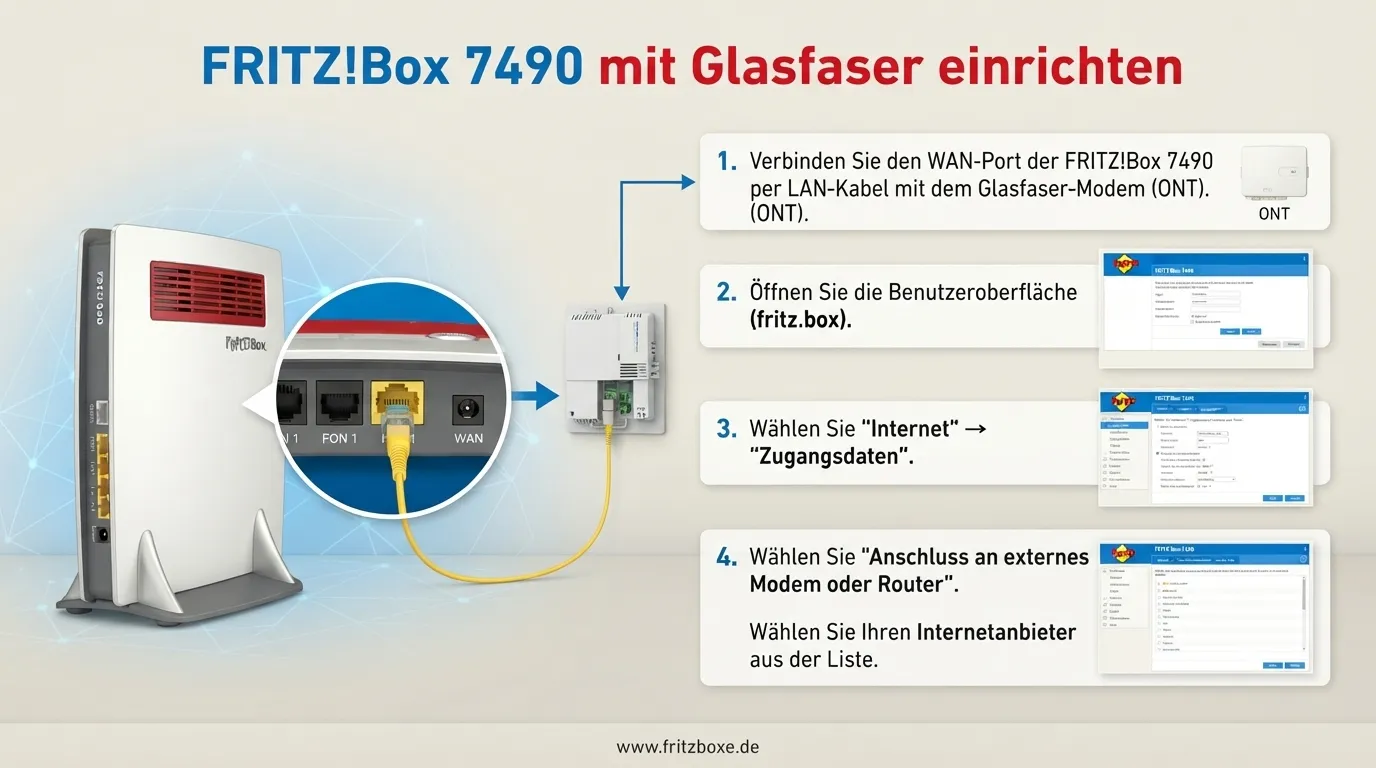
Die FRITZ!Box 7490 kann auch an einem Glasfaseranschluss genutzt werden, obwohl sie keinen integrierten Glasfaseranschluss besitzt. Für einen FTTH-Anschluss wird deshalb ein zusätzliches Glasfasermodem beziehungsweise ONT benötigt. Dieses wandelt das optische Glasfasersignal in eine Ethernet-Verbindung um.
Die Verbindung ist dabei übersichtlich: Das ONT wird per Netzwerkkabel mit LAN 1 der FRITZ!Box 7490 verbunden. Anschließend erfolgt die Konfiguration über fritz.box. Je nach Anbieter können Zugangsdaten, VLAN-ID sowie Downstream- und Upstream-Werte erforderlich sein.
Diese Anleitung verbindet die wichtigsten technischen Schritte mit einer verständlichen Fehleranalyse – von der ersten Verkabelung bis zur Telefonie.
Das Wichtigste auf einen Blick
| Punkt | Information |
| Router | FRITZ!Box 7490 |
| Anschluss | FTTH / Glasfaser |
| Direktes Glasfaserkabel | Nicht direkt an der 7490 |
| Zusatzgerät | Glasfasermodem / ONT |
| Verbindung zur FRITZ!Box | ONT → Ethernet → LAN 1 |
| Benutzeroberfläche | fritz.box |
| Einrichtung | 3 Hauptbereiche |
| WLAN 5 GHz | bis zu 1.300 Mbit/s |
| WLAN 2,4 GHz | bis zu 450 Mbit/s |
| DECT | bis zu 6 Schnurlostelefone |
| Telefonie-Menü | Telefonie → Eigene Rufnummern |
| Anbieterbeispiel | Telekom / Deutsche Glasfaser |
| Mögliche Zusatzangabe | VLAN-ID |
| Internetwerte | Downstream / Upstream |
Was wird für die Glasfaser-Verbindung benötigt?
Die wichtigste Besonderheit der 7490 ist schnell erklärt: Sie wird nicht direkt mit der Glasfaser verbunden.
Bei einem FTTH-Anschluss übernimmt ein separates Glasfasermodem oder ONT die Umwandlung des Signals. Von dort geht die Verbindung per Ethernet zur FRITZ!Box.
Der grundsätzliche Aufbau sieht so aus:
Glasfaser → ONT/Glasfasermodem → Ethernet-Kabel → LAN 1 → FRITZ!Box 7490 → Heimnetz
Das ist besonders wichtig, weil die FRITZ!Box 7490 keinen separaten WAN-Port für diese Verbindung besitzt. Für den Anschluss wird deshalb LAN 1 verwendet.
Welche Geräte können als ONT vorkommen?
Je nach Netzbetreiber können unterschiedliche Geräte eingesetzt werden. In den beschriebenen Praxisfällen werden unter anderem folgende Komponenten genannt:
- Nokia G-010G-Q
- Genexis-NT
- Glasfasermodem beziehungsweise ONT des Anbieters
Der konkrete Gerätetyp hängt vom jeweiligen Glasfasernetz ab.
Schritt 1: ONT mit LAN 1 verbinden
Bevor Einstellungen in der Benutzeroberfläche vorgenommen werden, sollte die physische Verbindung stimmen.
So wird verkabelt
- Glasfaseranschluss mit dem vorgesehenen ONT verbinden.
- Warten, bis das ONT betriebsbereit ist.
- Ein Ethernet-Kabel in den LAN-Port des ONT stecken.
- Das andere Ende mit LAN 1 der FRITZ!Box 7490 verbinden.
- FRITZ!Box einschalten.
- Anschließend die Benutzeroberfläche über fritz.box öffnen.
Ein häufiger Fehler besteht darin, einen anderen LAN-Port zu verwenden. Bei dieser Einrichtung sollte deshalb zuerst geprüft werden, ob tatsächlich LAN 1 verwendet wird.
Die LEDs am ONT richtig prüfen
Gerade bei Problemen mit dem Internet ist der Status des ONT hilfreich. Bei einem typischen Anschluss werden drei relevante grüne Statusanzeigen erwartet:
| LED | Erwarteter Zustand |
| Power | Grün |
| PON | Grün |
| LAN | Grün nach Verbindung mit der FRITZ!Box |
| Rote Statusanzeige | Sollte nicht leuchten |
Die drei grünen Anzeigen Power, PON und LAN liefern einen schnellen ersten Hinweis darauf, ob die Glasfaserstrecke und die Ethernet-Verbindung funktionieren.
Leuchtet eine benötigte Anzeige nicht oder erscheint eine rote LED, sollte zunächst die Verbindung beziehungsweise der Status des Anschlusses geprüft werden, bevor die FRITZ!Box neu konfiguriert wird.
Schritt 2: Internetzugang über fritz.box einrichten
Nachdem die Verkabelung steht, wird die Konfiguration über die Benutzeroberfläche vorgenommen.
Öffne im Browser:
fritz.box
Danach kann der Internet-Assistent beziehungsweise die Einstellung für den Internetzugang verwendet werden.
Bei einem Telekom-Glasfaseranschluss
Bei einem Telekom-Anschluss führt der einfachste Weg über den entsprechenden Anbieter im Internet-Assistenten.
Der Ablauf ist grundsätzlich:
- fritz.box öffnen.
- Internet-Assistent starten.
- Telekom auswählen.
- Die vom Anbieter vorgesehenen Zugangsdaten beziehungsweise Zugangsart verwenden.
- Einrichtung durchführen.
- Internetverbindung testen.
Die FRITZ!Box kann anschließend prüfen, ob die Internetverbindung erfolgreich hergestellt wurde.
Bei einem anderen Internetanbieter
Bei anderen Providern kann die Einrichtung zusätzliche Angaben erfordern.
Je nach Anbieter können beispielsweise folgende Einstellungen relevant sein:
- Zugangsdaten
- externes Modem
- eigener Internetzugang
- VLAN-ID
- Downstream
- Upstream
Daher sollten die Werte immer mit den Angaben des jeweiligen Internetanbieters abgeglichen werden.
Warum ist die VLAN-ID wichtig?
Eine VLAN-ID kann bei bestimmten Glasfaseranschlüssen Bestandteil der Provider-Konfiguration sein. Sie ist nicht automatisch bei jedem Anschluss gleich und sollte deshalb nicht geraten werden.
Wenn der Anbieter eine VLAN-ID vorgibt, wird genau dieser Wert in der entsprechenden Internetkonfiguration der FRITZ!Box eingetragen.
Geschwindigkeit: Was kann die FRITZ!Box 7490?
Die bereitgestellten Informationen nennen für die WLAN-Funktionen der 7490 folgende Werte:
| WLAN-Band | Angegebene Geschwindigkeit |
| 5 GHz | bis zu 1.300 Mbit/s |
| 2,4 GHz | bis zu 450 Mbit/s |
Diese Zahlen beschreiben die angegebenen WLAN-Datenraten und sind nicht automatisch mit der tatsächlich erreichbaren Internetgeschwindigkeit gleichzusetzen.
Die reale Geschwindigkeit kann beispielsweise von Glasfaser-Tarif, Provider, Endgerät, WLAN-Umgebung, Entfernung zum Router und Netzwerkauslastung abhängen.
Schritt 3: Telefonie einrichten
Wenn der Internetzugang funktioniert, kann anschließend die Telefonie eingerichtet werden.
In der FRITZ!Box führt der Weg zu:
Telefonie → Eigene Rufnummern → Neue Rufnummer
Dort werden die vom Anbieter bereitgestellten Informationen für die Internettelefonie eingetragen.
Was wird für VoIP benötigt?
Je nach Anbieter können unter anderem folgende Daten erforderlich sein:
- Internetrufnummer
- Benutzername
- Passwort
- SIP-Daten
- weitere Anbieterangaben
Gerade bei einem Anschluss von Deutsche Glasfaser können die SIP-Daten für die Telefonie relevant sein.
Die FRITZ!Box 7490 unterstützt außerdem DECT und kann laut den bereitgestellten Angaben bis zu 6 Schnurlostelefone verwalten.
Deutsche Glasfaser: Was ist bei der FRITZ!Box 7490 zu beachten?
Bei Deutsche Glasfaser kann die Einrichtung von einer normalen Routerinstallation abweichen. Besonders wichtig ist die Frage, ob ein eigener Router verwendet werden darf beziehungsweise bereits freigeschaltet wurde.
Ein zentraler Begriff ist dabei:
kundeneigener Router
Wenn die FRITZ!Box 7490 als eigener Router eingesetzt werden soll, muss der Anschluss entsprechend eingerichtet beziehungsweise freigeschaltet sein.
Warum die Freischaltung wichtig ist
Ist der Anschluss noch auf einen Provider-Router eingestellt, kann die FRITZ!Box trotz korrekter Verkabelung möglicherweise keine Internetverbindung herstellen.
In der beschriebenen Praxisdiskussion wird für eine Umstellung auf einen kundeneigenen Router eine Wartezeit bis zum nächsten Arbeitstag genannt. An anderer Stelle wird auch eine kürzere Bearbeitungszeit von etwa 1 Stunde erwähnt.
Das zeigt: Die Aktivierungsdauer kann vom konkreten Fall abhängen.
Deutsche-Glasfaser-Anschluss prüfen: Diese Punkte zuerst kontrollieren
Bei einer Störung sollte nicht sofort die gesamte FRITZ!Box zurückgesetzt werden. Eine systematische Prüfung spart Zeit.
1. ONT kontrollieren
Prüfe:
- Power leuchtet grün
- PON leuchtet grün
- LAN leuchtet nach Verbindung mit der FRITZ!Box
- keine rote Statusanzeige
2. LAN-Verbindung prüfen
Das Ethernet-Kabel muss vom LAN-Port des ONT zu LAN 1 der FRITZ!Box 7490 führen.
3. Provider-Freischaltung prüfen
Wenn ein eigener Router verwendet werden soll, muss die entsprechende Umstellung beim Anbieter erfolgt sein.
4. Zugangsdaten kontrollieren
Bei Problemen können falsche Internet- oder SIP-Zugangsdaten die Ursache sein.
5. VLAN-Einstellungen kontrollieren
Wenn der Provider eine VLAN-Konfiguration verlangt, müssen die Angaben exakt übernommen werden.
Was tun, wenn „Internetdienst nicht erreichbar“ erscheint?
Die Fehlermeldung bedeutet nicht automatisch, dass die FRITZ!Box defekt ist.
Eine sinnvolle Reihenfolge ist:
ONT prüfen → LEDs prüfen → LAN 1 prüfen → Provider-Freischaltung prüfen → Zugangsdaten prüfen → VLAN prüfen → FRITZ!Box-Verbindung testen
Dadurch lassen sich die häufigsten Fehlerquellen Schritt für Schritt eingrenzen.
Wann sollte der Provider kontaktiert werden?
Der Anbieter sollte insbesondere dann kontaktiert werden, wenn:
- PON nicht grün leuchtet,
- eine rote LED angezeigt wird,
- der Anschluss noch nicht aktiviert wurde,
- ein eigener Router noch nicht freigeschaltet ist,
- die Internetverbindung trotz korrekter Konfiguration nicht funktioniert,
- die benötigten VLAN- oder SIP-Daten fehlen.
Ein Reset allein löst keine fehlende Provider-Freischaltung.
FRITZ!Box 7490 zurücksetzen: Vorsicht vor einem vorschnellen Reset
Ein Reset sollte nicht die erste Maßnahme sein. Zuerst sollten Kabel, LEDs, LAN 1, Providerstatus und Zugangsdaten geprüft werden.
In der beschriebenen Diskussion wird ein Reset von mindestens 5 Sekunden erwähnt. Vor einem Reset sollte jedoch bedacht werden, dass gespeicherte Konfigurationen verloren gehen können.
Wenn der Anschluss beim Provider noch nicht korrekt aktiviert wurde, bringt ein Zurücksetzen der FRITZ!Box ohnehin keinen Vorteil.
Die wichtigsten Zahlen zur Einrichtung
| Thema | Zahl / Wert |
| FRITZ!Box-Modell | 7490 |
| benötigtes Zusatzgerät | 1 ONT / Glasfasermodem |
| verwendeter Router-Port | LAN 1 |
| Einrichtung | 3 Hauptschritte |
| WLAN 5 GHz | 1.300 Mbit/s |
| WLAN 2,4 GHz | 450 Mbit/s |
| DECT-Schnurlostelefone | bis zu 6 |
| relevante ONT-LEDs | 3 grüne LEDs |
| rote LED | darf nicht leuchten |
| Reset laut Praxisbeitrag | mindestens 5 Sekunden |
| genannter ONT | Nokia G-010G-Q |
| ONT-Ethernet | 1 LAN-Port |
| Telefonie | Eigene Rufnummern → Neue Rufnummer |
| mögliche Aktivierung | bis zum nächsten Arbeitstag |
| alternative genannte Bearbeitungszeit | ca. 1 Stunde |
Die komplette Einrichtung als Kurzablauf
Wer nicht alle technischen Details benötigt, kann sich an diesem Ablauf orientieren:
1. Glasfaser mit ONT verbinden.
2. ONT einschalten.
3. Power- und PON-Status kontrollieren.
4. ONT-LAN mit LAN 1 der FRITZ!Box 7490 verbinden.
5. fritz.box im Browser öffnen.
6. Internet-Assistent starten.
7. Provider auswählen.
8. Zugangsdaten eintragen.
9. Falls erforderlich, VLAN-ID, Downstream und Upstream konfigurieren.
10. Internetverbindung testen.
11. Bei Bedarf unter Telefonie → Eigene Rufnummern → Neue Rufnummer die Telefonie einrichten.
12. Bei Problemen zuerst ONT, LEDs, LAN 1 und Provider-Freischaltung kontrollieren.
FRITZ!Box 7490 an Glasfaser: Die wichtigsten Fehler vermeiden
Die meisten Probleme lassen sich vermeiden, wenn die Reihenfolge der Einrichtung eingehalten wird.
Nicht direkt Glasfaser in die FRITZ!Box stecken: Die 7490 benötigt für FTTH ein separates ONT beziehungsweise Glasfasermodem.
Nicht den falschen LAN-Port verwenden: Die Verbindung vom ONT sollte an LAN 1 der 7490 angeschlossen werden.
VLAN-ID nicht erraten: Nur den vom Anbieter vorgegebenen Wert verwenden.
Provider-Freischaltung nicht vergessen: Bei einem kundeneigenen Router kann zunächst eine Umstellung durch den Anbieter notwendig sein.
Nicht sofort resetten: Erst Kabel, LEDs, Zugangsdaten und Providerstatus kontrollieren.
Internet und Telefonie getrennt betrachten: Eine funktionierende Internetverbindung bedeutet nicht automatisch, dass die SIP-Telefonie bereits eingerichtet ist.
Fazit
Die FRITZ!Box 7490 lässt sich an einem FTTH-Glasfaseranschluss betreiben, benötigt dafür aber ein externes Glasfasermodem beziehungsweise ONT. Der entscheidende Verbindungspunkt ist LAN 1: Das Ethernet-Kabel führt vom LAN-Port des ONT zur FRITZ!Box.
Die Einrichtung besteht im Kern aus 3 Bereichen: Verkabelung, Internetzugang und optional Telefonie. Je nach Provider können Zugangsdaten, VLAN-ID, Downstream und Upstream notwendig sein. Bei Deutsche Glasfaser sollte zusätzlich geprüft werden, ob der kundeneigene Router bereits aktiviert wurde.
Wer zuerst die Power-, PON- und LAN-LEDs, anschließend LAN 1 und danach Provider- und Zugangsdaten kontrolliert, kann typische Verbindungsprobleme wesentlich schneller eingrenzen.
Lesen Sie verwandte Artikel über die FRITZ!Box.
- TP-Link Archer VR2100v vs FRITZ!Box 7590: Vergleich 2026
- FRITZ!Box 5530 Fiber einrichten: Glasfaser anschließen, konfigurieren & WLAN aktivieren
- FRITZ!Box 5530 vs 5590: Welche Fiber-Box ist besser?
- Vodafone Station auf FRITZ!Box 6690 wechseln: Anleitung, IP-Adressen, Aktivierung & Kosten
- FRITZ!Box 6660 Cable einrichten: Schritt für Schritt
- FRITZ!Box 7590 an Glasfaser anschließen und einrichten
- FRITZ!Box 7520 Bedienungsanleitung & erweiterte Ansicht
- FRITZ!Box 7530 AX Test: WLAN, DSL, Preis & Erfahrungen
- FRITZ!Box 4040: Erweiterte Ansicht aktivieren & Benutzeroberfläche öffnen
- FRITZ!Box 7490 Login: Anmeldung, Passwort & Einrichtung
- FRITZ!Repeater 3000 vs. 3000 AX: Unterschiede, Geschwindigkeit
- FRITZ!Box 7690 vs. 5690 Pro: Der große Vergleich 2026
- FRITZ!Box 7360 vs. 7490 – Vergleich, Unterschiede & Welche lohnt sich 2026?
- FRITZ!Repeater 1200 AX vs. 6000 – Der große Vergleich 2026: Welcher WLAN-Repeater lohnt sich?
- FRITZ!Box 7690 vs 7590 – Der große Vergleich: Welche AVM FRITZ!Box lohnt sich 2026?
- FRITZ!Box 7510 vs. FRITZ!Box 7530 AX – Der große Vergleich: Welche AVM FRITZ!Box passt besser zu Ihnen?
- FRITZ!Box 5590 Fiber vs. 7590 AX: Der vollständige Vergleich – Welche AVM FRITZ!Box lohnt sich?
- FRITZ!Repeater 1200 vs. 1200 AX: Welcher WLAN-Repeater lohnt sich wirklich?
- FRITZ!Repeater 3000 vs. FRITZ!Repeater 6000 – Welcher WLAN-Repeater lohnt sich wirklich?
- FRITZ!Repeater 600 vs 1200: Reichweite, Geschwindigkeit und Ausstattung im Vergleich
- FRITZ!Repeater 1200 AX vs 2400: Welcher WLAN-Repeater ist die bessere Wahl?
- FRITZ!Box 5690 XGS: Release, Preis, Technische Daten und Verfügbarkeit
- FRITZ!Box 6660 Cable – Kompletter Guide: Setup, Funktionen & Problemlösung
- FRITZ!Box 6690 Cable – Kompletter Guide 2026: Geschwindigkeit
- FRITZ!Box 7690: Funktionen, Erfahrungen, Vor- und Nachteile im
- Fritzbox 6660 vs 6690: Welcher Kabelrouter ist 2026 besser? testen
- FRITZ!Box 7590: Der komplette Guide 2026
- FRITZ!Repeater 6000 vs 3000 AX Reichweite: Welcher Repeater bietet die bessere WLAN-Abdeckung?

Liam
Mein Name ist Liam und ich bin als Redakteur bei
FIZT (fritzboxe.de)
tätig.
Mein technischer Blog beschäftigt sich mit Fritzbox-Geräten,
Netzwerken, Router-Technologie und IT-Sicherheit. Neben dem
Bloggen studiere ich Informationssicherheit an der Hochschule
Würzburg-Schweinfurt.
Durch meine langjährige Erfahrung mit Netzwerken und
Sicherheitstechnologien teile ich verständliche Erklärungen,
praktische Lösungen und hilfreiche Informationen. Ich freue mich
über Fragen, Feedback und den Austausch mit meinen Lesern.