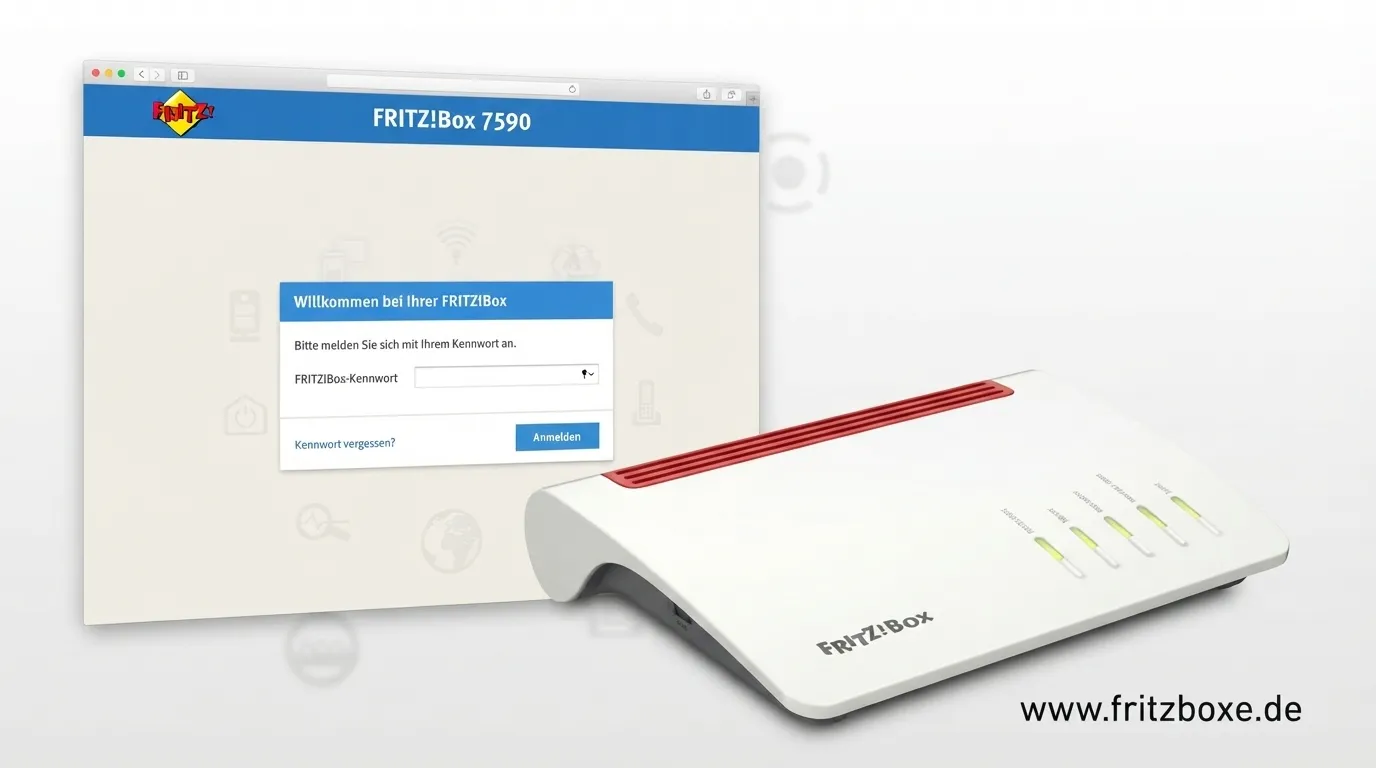
Wer sich bei einer FRITZ!Box 7590 anmelden möchte, braucht normalerweise nur eine bestehende Verbindung zum Router und einen Browser. Die Benutzeroberfläche lässt sich im Heimnetz direkt über http://fritz.box öffnen. Falls diese Adresse nicht funktioniert, kann in den Werkseinstellungen auch http://192.168.178.1 verwendet werden.
In diesem Ratgeber erfahren Sie Schritt für Schritt, wie der Login funktioniert, wie Sie die FRITZ!Box 7590 erstmals einrichten und was Sie tun können, wenn die Benutzeroberfläche nicht erreichbar ist. Die Anleitung ist bewusst einfach gehalten und eignet sich sowohl für Einsteiger als auch für erfahrene Nutzer.
Was benötigt man für den FRITZ!Box 7590 Login?
Für den Zugriff benötigen Sie keinen Internetzugang. Entscheidend ist, dass Ihr Computer, Smartphone oder Tablet mit der FRITZ!Box verbunden ist.
| Voraussetzung | Details |
|---|---|
| Router | FRITZ!Box 7590 |
| Verbindung | WLAN oder LAN |
| Browser | Chrome, Firefox, Edge oder ein anderer moderner Browser |
| Standardadresse | http://fritz.box |
| Alternative Adresse | http://192.168.178.1 |
| Login | Geräte- bzw. Benutzerpasswort der FRITZ!Box |
| Internet | Für den Zugriff auf die Oberfläche nicht erforderlich |
Die Verbindung über ein LAN-Kabel ist besonders hilfreich, wenn das WLAN gerade nicht funktioniert.
FRITZ!Box 7590 mit WLAN verbinden
Wenn Sie ein Smartphone, Tablet oder Notebook verwenden, können Sie die FRITZ!Box über WLAN erreichen.
- Öffnen Sie die WLAN-Einstellungen Ihres Geräts.
- Suchen Sie nach dem WLAN der FRITZ!Box.
- Wählen Sie das Netzwerk aus.
- Geben Sie den WLAN-Netzwerkschlüssel ein.
- Warten Sie, bis die Verbindung hergestellt wurde.
Anschließend können Sie den Browser öffnen und zur Benutzeroberfläche wechseln.
FRITZ!Box 7590 per LAN-Kabel verbinden
Eine Kabelverbindung ist eine gute Alternative, wenn Sie Probleme mit dem WLAN haben.
Verbinden Sie Ihren Computer mit einem LAN-Anschluss der FRITZ!Box. Sobald die Netzwerkverbindung steht, öffnen Sie einen Browser.
Der Vorteil: Für den Zugriff auf die lokale Router-Oberfläche ist keine aktive Internetverbindung notwendig.
Benutzeroberfläche über fritz.box öffnen
Der einfachste Weg zum Login führt über die lokale Adresse http://fritz.box.
Geben Sie die Adresse direkt in die Adressleiste des Browsers ein und bestätigen Sie mit Enter.
Achten Sie darauf, die Adresse nicht in das Google-Suchfeld einzugeben. fritz.box ist eine lokale Adresse und führt innerhalb des Heimnetzwerks direkt zur Benutzeroberfläche der FRITZ!Box.
Alternative: 192.168.178.1 verwenden
Wenn fritz.box nicht geöffnet wird, können Sie die lokale Standard-IP-Adresse ausprobieren:
http://192.168.178.1
Diese Adresse ist in den Werkseinstellungen der FRITZ!Box vorgesehen. Sie funktioniert allerdings nur, wenn Ihr Gerät mit dem entsprechenden Heimnetz verbunden ist und die Netzwerkkonfiguration den Zugriff zulässt.
So funktioniert der Login
Nachdem die Benutzeroberfläche geöffnet wurde, kann eine Anmeldung erforderlich sein.
Je nach Konfiguration kann die Oberfläche nach einem Kennwort fragen. Geben Sie das für die FRITZ!Box eingerichtete Passwort ein und bestätigen Sie die Anmeldung.
Nach erfolgreichem Login können Sie unter anderem Netzwerk-, WLAN- und Sicherheitsoptionen verwalten.
Was kann man nach dem Login einstellen?
Die Benutzeroberfläche ist die zentrale Verwaltung der FRITZ!Box. Je nach verwendeter FRITZ!OS-Version stehen zahlreiche Funktionen zur Verfügung.
Dazu gehören beispielsweise:
- WLAN-Namen und WLAN-Einstellungen
- Netzwerkgeräte
- Internetverbindung
- Gastnetzwerk
- Kindersicherung
- Mesh-Funktionen
- USB-Funktionen
- Telefonie
- Sicherheitsoptionen
- System- und FRITZ!OS-Einstellungen
Dadurch ist der Login nicht nur für die erste Einrichtung wichtig, sondern auch für die spätere Verwaltung des Heimnetzwerks.
FRITZ!Box 7590 Login funktioniert nicht
Wenn die Benutzeroberfläche nicht erscheint, sollten Sie die möglichen Ursachen nacheinander prüfen. In vielen Fällen liegt das Problem nicht am Router selbst, sondern an der Netzwerkverbindung oder am verwendeten Browser.
1. Verbindung zum Router kontrollieren
Prüfen Sie zunächst, ob Ihr Gerät tatsächlich mit der FRITZ!Box verbunden ist.
Bei WLAN können Sie die Verbindung in den Netzwerkeinstellungen kontrollieren. Bei einem Computer können Sie alternativ ein LAN-Kabel verwenden.
2. fritz.box erneut eingeben
Öffnen Sie ein neues Browserfenster und geben Sie genau diese Adresse ein:
http://fritz.box
Falls das nicht funktioniert, versuchen Sie:
http://192.168.178.1
3. Browser-Cache löschen
Ein alter Cache kann dazu führen, dass eine lokale Webseite nicht korrekt geladen wird.
Löschen Sie den Browser-Cache und versuchen Sie den Zugriff anschließend erneut. Alternativ können Sie ein privates bzw. Inkognito-Fenster öffnen.
4. Anderen Browser testen
Wenn die Seite in Chrome nicht funktioniert, können Sie beispielsweise Firefox oder Edge ausprobieren.
So lässt sich schnell feststellen, ob das Problem nur mit einem bestimmten Browser zusammenhängt.
5. Browser-Erweiterungen überprüfen
Manche Erweiterungen können Webseiten oder lokale Netzwerkzugriffe beeinflussen. Deaktivieren Sie testweise nicht benötigte Erweiterungen und öffnen Sie fritz.box erneut.
FRITZ!Box neu starten
Wenn die Verbindung weiterhin nicht funktioniert, kann ein Neustart helfen.
Trennen Sie die FRITZ!Box nicht unnötig vom Strom. Verwenden Sie zunächst einen normalen Neustart und warten Sie anschließend, bis der Router vollständig hochgefahren ist.
Danach sollte die Verbindung erneut geprüft werden.
Firewall und Sicherheitssoftware prüfen
Eine Firewall oder Sicherheitssoftware auf dem Computer kann in bestimmten Situationen den Zugriff auf lokale Netzwerkadressen beeinflussen.
Prüfen Sie deshalb, ob die lokale Verbindung blockiert wird. Ändern Sie Sicherheitseinstellungen jedoch nur, wenn Sie wissen, welche Funktion betroffen ist.
Was tun bei vergessenem Passwort?
Wenn das Login-Passwort nicht mehr bekannt ist, sollte nicht einfach mehrfach geraten werden.
Je nach Konfiguration können Möglichkeiten zur Passwort-Wiederherstellung vorhanden sein. Falls keine Wiederherstellung möglich ist, kann als letzter Ausweg ein Zurücksetzen auf die Werkseinstellungen erforderlich sein.
Wichtig: Ein Zurücksetzen kann vorhandene Einstellungen löschen. Deshalb sollte dieser Schritt erst nach anderen Lösungsversuchen erfolgen.
Werkseinstellungen als letzte Möglichkeit
Wenn die Benutzeroberfläche trotz funktionierender Netzwerkverbindung nicht erreichbar ist und andere Lösungen nicht helfen, kann ein Zurücksetzen des Routers infrage kommen.
Nach einem Werksreset müssen Einstellungen unter Umständen erneut vorgenommen werden. Dazu können beispielsweise WLAN-Konfigurationen, Internetzugang, Telefonie oder andere individuelle Einstellungen gehören.
Deshalb sollte ein Reset nicht der erste, sondern der letzte Schritt bei einem Login-Problem sein.
FRITZ!Box 7590 sicherer machen
Nach dem ersten Login lohnt es sich, die Sicherheitseinstellungen zu überprüfen.
Ein gutes Passwort sollte:
- ausreichend lang sein
- nicht aus persönlichen Informationen bestehen
- Groß- und Kleinbuchstaben enthalten
- Zahlen verwenden
- möglichst auch Sonderzeichen enthalten
- nicht für andere Dienste wiederverwendet werden
Ein Passwort-Manager kann dabei helfen, unterschiedliche sichere Passwörter zu verwalten.
WLAN und Login nicht verwechseln
Ein häufiger Fehler besteht darin, das WLAN-Passwort und das Passwort für die Benutzeroberfläche gleichzusetzen.
Das WLAN-Passwort dient dazu, ein Gerät mit dem drahtlosen Netzwerk zu verbinden. Das Passwort der Benutzeroberfläche schützt dagegen die Verwaltungseinstellungen des Routers.
Beide Funktionen haben daher unterschiedliche Aufgaben.
FRITZ!Box 7590: wichtige technische Werte
| Merkmal | Wert |
|---|---|
| Modell | FRITZ!Box 7590 |
| Standard-IP | 192.168.178.1 |
| Lokale Adresse | fritz.box |
| WLAN 5 GHz | bis zu 1.733 MBit/s |
| WLAN 2,4 GHz | bis zu 800 MBit/s |
| USB | 2 × USB 3.0 |
| Telefonanschlüsse a/b | 2 |
| WLAN-Standard | IEEE 802.11ac |
| Frequenzbereiche | 2,4 GHz und 5 GHz |
Die tatsächlich erreichbare WLAN-Geschwindigkeit hängt unter anderem von Endgerät, Entfernung, Funkumgebung und Netzwerkkonfiguration ab. Angegebene Maximalwerte sind daher nicht automatisch die Geschwindigkeit, die im Alltag erreicht wird.
FRITZ!Box 7590 oder FRITZ!Box 7590 AX?
Die FRITZ!Box 7590 und die FRITZ!Box 7590 AX gehören zur gleichen Produktfamilie, sind aber nicht identisch.
Besonders relevant ist der WLAN-Standard. Die 7590 arbeitet mit Wi-Fi 5 beziehungsweise IEEE 802.11ac, während die 7590 AX auf Wi-Fi 6 beziehungsweise IEEE 802.11ax setzt.
Für den reinen Login ist der Unterschied jedoch nicht entscheidend: Entscheidend ist, dass das verwendete Gerät mit dem jeweiligen Router verbunden ist und die lokale Benutzeroberfläche erreicht.
Häufige Fragen zum FRITZ!Box 7590 Login
Wie komme ich in meine FRITZ!Box 7590?
Verbinden Sie Ihr Gerät per WLAN oder LAN mit der FRITZ!Box. Öffnen Sie anschließend einen Browser und rufen Sie http://fritz.box auf. Alternativ können Sie http://192.168.178.1 verwenden.
Warum funktioniert fritz.box nicht?
Prüfen Sie zuerst die Verbindung zwischen Ihrem Gerät und dem Router. Versuchen Sie anschließend 192.168.178.1, löschen Sie den Browser-Cache und testen Sie gegebenenfalls einen anderen Browser.
Kann ich mich ohne Internet einloggen?
Ja. Die Benutzeroberfläche der FRITZ!Box wird lokal im Heimnetz bereitgestellt. Eine funktionierende Internetverbindung ist für den Zugriff auf die Router-Oberfläche nicht grundsätzlich erforderlich.
Funktioniert der Login mit einem Smartphone?
Ja. Das Smartphone muss mit dem WLAN der FRITZ!Box verbunden sein. Anschließend können Sie im mobilen Browser fritz.box öffnen.
Welche IP-Adresse hat die FRITZ!Box 7590?
In den Werkseinstellungen ist 192.168.178.1 die Standard-IP-Adresse.
Was mache ich bei einem vergessenen Passwort?
Prüfen Sie zunächst, ob eine eingerichtete Möglichkeit zur Passwort-Wiederherstellung vorhanden ist. Ein Zurücksetzen auf die Werkseinstellungen sollte nur als letzte Möglichkeit genutzt werden.
Ist ein LAN-Kabel für den Login notwendig?
Nein. Der Zugriff funktioniert auch über WLAN. Ein LAN-Kabel kann jedoch hilfreich sein, wenn das WLAN nicht funktioniert oder Sie Netzwerkprobleme ausschließen möchten.
Kann ich Chrome, Firefox oder Edge verwenden?
Ja. Die Benutzeroberfläche kann mit modernen Webbrowsern geöffnet werden. Wenn ein Browser Probleme verursacht, lohnt sich ein Test mit einem anderen Browser.
Kurze Checkliste bei Login-Problemen
Wenn der Zugriff nicht funktioniert, gehen Sie am besten in dieser Reihenfolge vor:
- Verbindung mit der FRITZ!Box prüfen.
http://fritz.boxöffnen.http://192.168.178.1testen.- Browser-Cache löschen.
- Anderen Browser ausprobieren.
- Browser-Erweiterungen vorübergehend prüfen.
- LAN-Verbindung testen.
- FRITZ!Box neu starten.
- Sicherheitssoftware und Firewall kontrollieren.
- Werkseinstellungen erst als letzte Möglichkeit verwenden.
Fazit
Der FRITZ!Box 7590 Login ist normalerweise schnell erledigt. Entscheidend ist eine Verbindung zum Router. Danach führt der direkte Weg über http://fritz.box; alternativ kann die Standard-IP 192.168.178.1 verwendet werden.
Wenn der Zugriff nicht funktioniert, sollten Sie nicht sofort einen Reset durchführen. Meist lohnt es sich zunächst, Verbindung, Browser, Cache und Netzwerk zu überprüfen. Wer anschließend noch die Login- und Sicherheitseinstellungen kontrolliert, kann die FRITZ!Box 7590 zuverlässig für die Verwaltung des eigenen Heimnetzwerks nutzen.
Lesen Sie verwandte Artikel über die FRITZ!Box.
- TP-Link Archer VR2100v vs FRITZ!Box 7590: Vergleich 2026
- FRITZ!Box 5530 Fiber einrichten: Glasfaser anschließen, konfigurieren & WLAN aktivieren
- FRITZ!Box 5530 vs 5590: Welche Fiber-Box ist besser?
- Vodafone Station auf FRITZ!Box 6690 wechseln: Anleitung, IP-Adressen, Aktivierung & Kosten
- FRITZ!Box 6660 Cable einrichten: Schritt für Schritt
- FRITZ!Box 7590 an Glasfaser anschließen und einrichten
- FRITZ!Box 7520 Bedienungsanleitung & erweiterte Ansicht
- FRITZ!Box 7530 AX Test: WLAN, DSL, Preis & Erfahrungen
- FRITZ!Box 4040: Erweiterte Ansicht aktivieren & Benutzeroberfläche öffnen
- FRITZ!Box 7490 Login: Anmeldung, Passwort & Einrichtung
- FRITZ!Repeater 3000 vs. 3000 AX: Unterschiede, Geschwindigkeit
- FRITZ!Box 7690 vs. 5690 Pro: Der große Vergleich 2026
- FRITZ!Box 7360 vs. 7490 – Vergleich, Unterschiede & Welche lohnt sich 2026?
- FRITZ!Repeater 1200 AX vs. 6000 – Der große Vergleich 2026: Welcher WLAN-Repeater lohnt sich?
- FRITZ!Box 7690 vs 7590 – Der große Vergleich: Welche AVM FRITZ!Box lohnt sich 2026?
- FRITZ!Box 7510 vs. FRITZ!Box 7530 AX – Der große Vergleich: Welche AVM FRITZ!Box passt besser zu Ihnen?
- FRITZ!Box 5590 Fiber vs. 7590 AX: Der vollständige Vergleich – Welche AVM FRITZ!Box lohnt sich?
- FRITZ!Repeater 1200 vs. 1200 AX: Welcher WLAN-Repeater lohnt sich wirklich?
- FRITZ!Repeater 3000 vs. FRITZ!Repeater 6000 – Welcher WLAN-Repeater lohnt sich wirklich?
- FRITZ!Repeater 600 vs 1200: Reichweite, Geschwindigkeit und Ausstattung im Vergleich
- FRITZ!Repeater 1200 AX vs 2400: Welcher WLAN-Repeater ist die bessere Wahl?
- FRITZ!Box 5690 XGS: Release, Preis, Technische Daten und Verfügbarkeit
- FRITZ!Box 6660 Cable – Kompletter Guide: Setup, Funktionen & Problemlösung
- FRITZ!Box 6690 Cable – Kompletter Guide 2026: Geschwindigkeit
- FRITZ!Box 7690: Funktionen, Erfahrungen, Vor- und Nachteile im
- Fritzbox 6660 vs 6690: Welcher Kabelrouter ist 2026 besser? testen
- FRITZ!Box 7590: Der komplette Guide 2026
- FRITZ!Repeater 6000 vs 3000 AX Reichweite: Welcher Repeater bietet die bessere WLAN-Abdeckung?

Liam
Mein Name ist Liam und ich bin als Redakteur bei
FIZT (fritzboxe.de)
tätig.
Mein technischer Blog beschäftigt sich mit Fritzbox-Geräten,
Netzwerken, Router-Technologie und IT-Sicherheit. Neben dem
Bloggen studiere ich Informationssicherheit an der Hochschule
Würzburg-Schweinfurt.
Durch meine langjährige Erfahrung mit Netzwerken und
Sicherheitstechnologien teile ich verständliche Erklärungen,
praktische Lösungen und hilfreiche Informationen. Ich freue mich
über Fragen, Feedback und den Austausch mit meinen Lesern.